

 PC Deck
スマホが、パソコンのトラックパッド・キーボード・リモコンになります。iPhone・iPad・Android から、同じ Wi‑Fi の中の Windows / Mac を操作するアプリです。
PC Deck は、手元のスマホで少し離れたパソコンを動かすための道具です。トラックパッドのように指でポインターを動かし、 日本語も英語もスマホで打って送り、よく使う操作をボタンやダイヤルに並べ、開いているアプリを切り替えられます。 株式会社幸庵(ZEUS POS SYSTEM の開発元)が、自分たちの店と事務所で毎日使いながら作っています。
通信は同じ Wi‑Fi(ローカルネットワーク)の中だけ。インターネット上のサーバーもアカウントも使いません。 ペアリングした端末だけがパソコンを操作でき、パソコンの画面からいつでも解除できます。
スマホ側の PC Deck で
トラックパッド
指でポインターを動かし、タップでクリック、2 本指でスクロール、ピンチで拡大・縮小。ノートの横に置いた iPad をマウス代わりに。
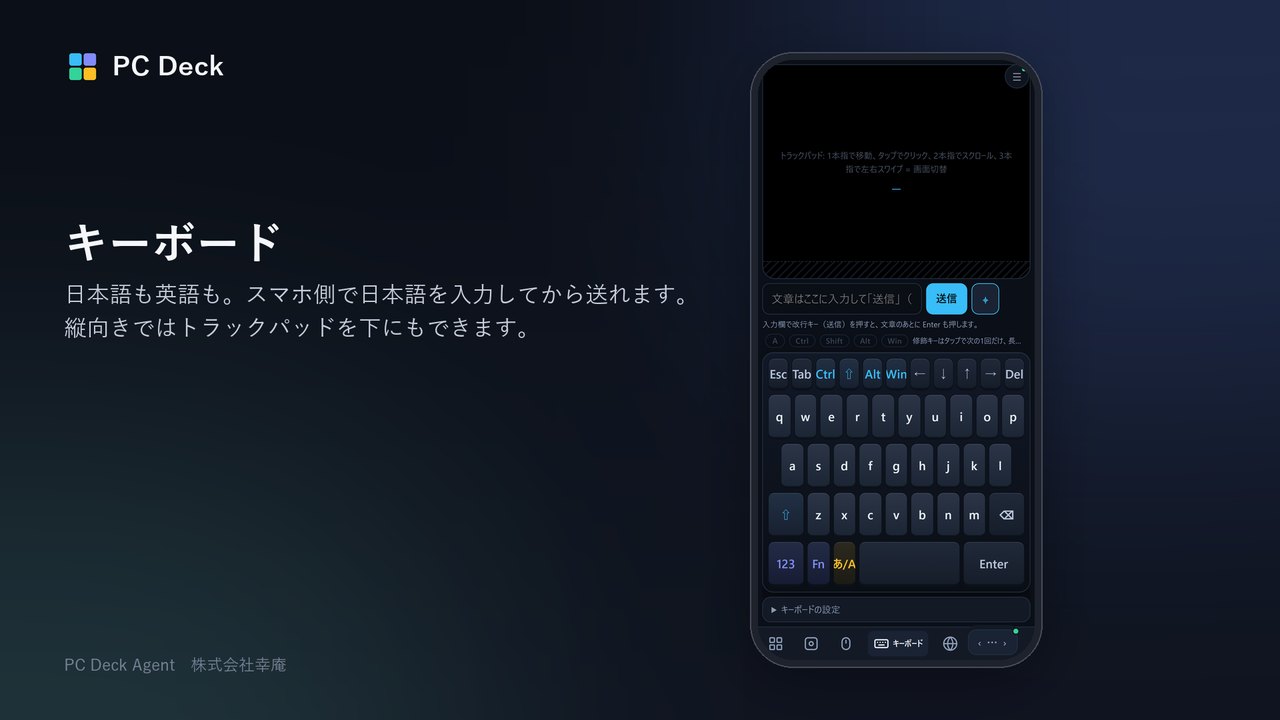
キーボード
日本語も英語も。スマホ側で日本語を入力してからパソコンへ送れるので、変換のたびにパソコンを見に行く必要がありません。
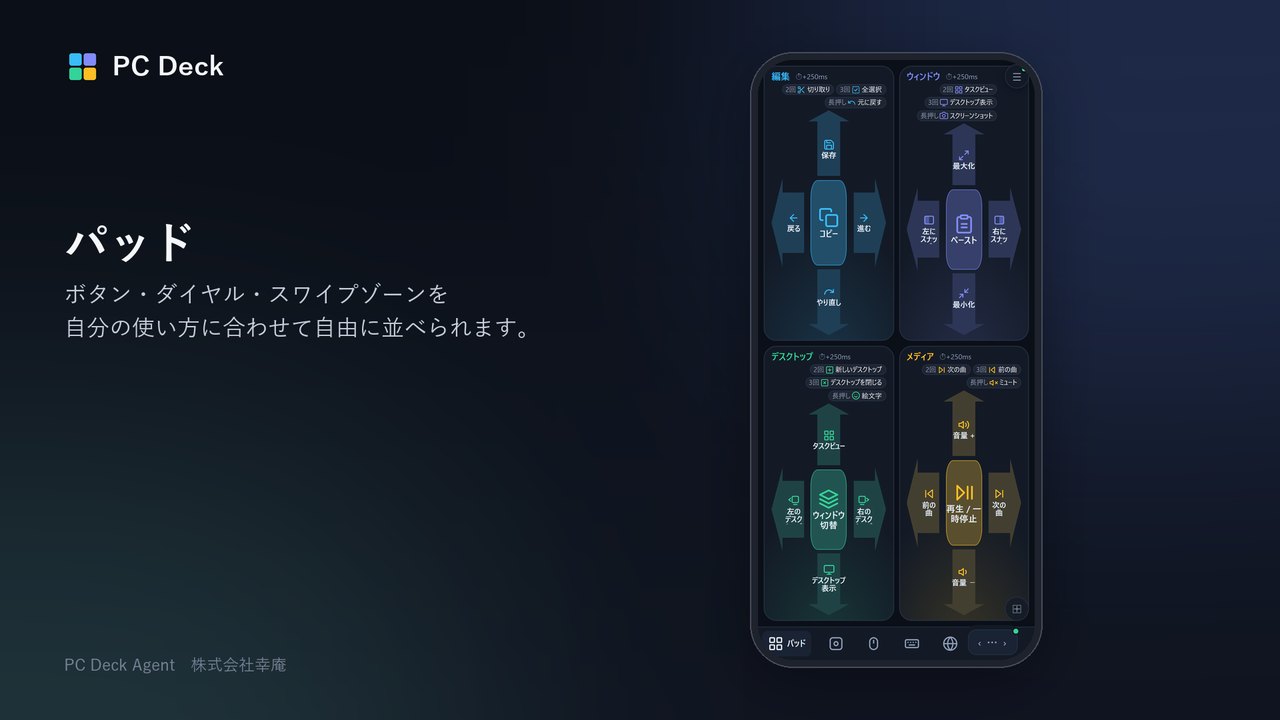
パッド
よく使うキー操作やアプリの起動を、ボタン・ダイヤル・スワイプゾーンに自由に並べます。縦向きと横向きで別の並びも作れます。
アプリ切替
パソコンで開いているアプリやお気に入りのアプリを、スマホから切り替え・起動。前面のアプリに合わせて並びを変えることもできます。
ブラウザーのタブ
パソコンの Chrome / Edge のタブ一覧をスマホに出して切り替え・閉じる・新しいタブ。パソコンを全画面のままにしておけます(拡張機能が必要)。
複数のパソコン
同じネットワークのパソコンを自動で見つけて切り替え。事務所の Windows と、店の Mac を 1 台のスマホから。
3 分でつながります
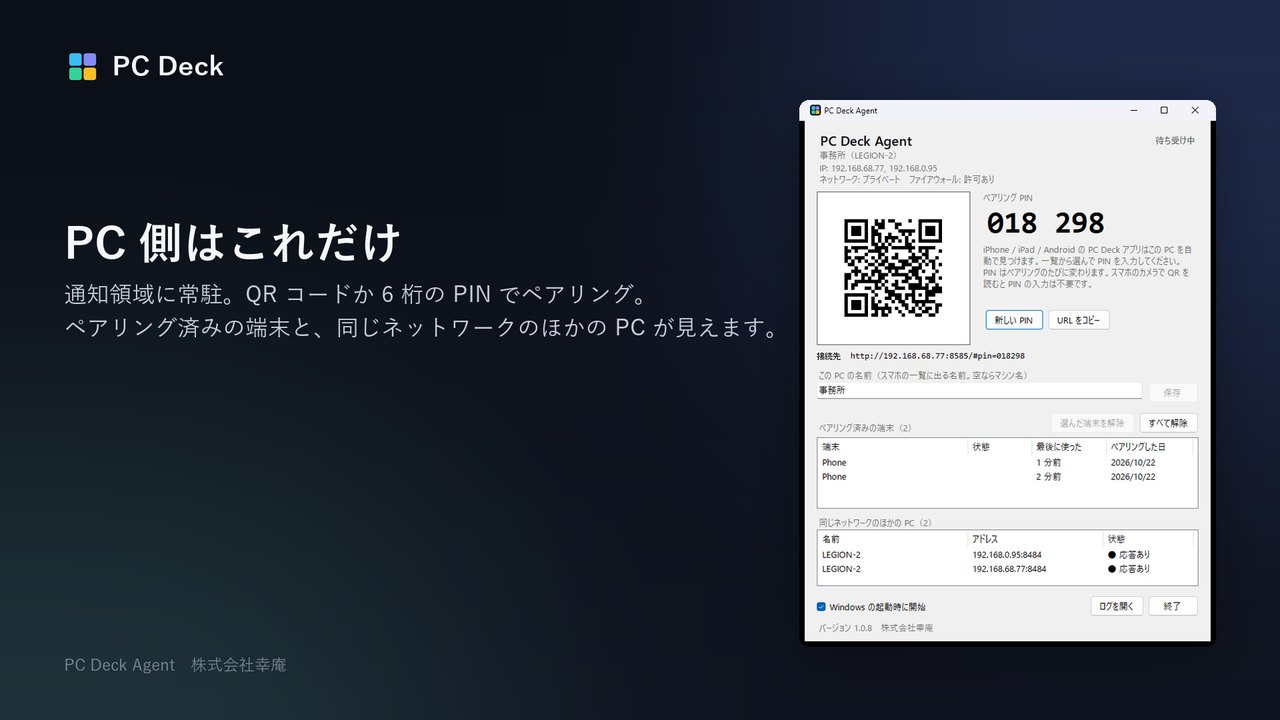
- パソコンに PC Deck Agent を入れるWindows は Microsoft Store から、Mac は配布ファイルから。入れると画面の右下(Mac はメニューバー)に常駐し、QR コードと 6 桁の PIN が出ます。
- スマホに PC Deck を入れるiPhone / iPad は App Store から(公開準備中)。アプリが無くても、スマホのブラウザーでパソコンの画面に出ている URL を開けば同じ画面が使えます。
- PIN か QR でペアリングスマホの一覧にパソコンが出るので選んで PIN を入れるか、カメラで QR を読むだけ。2 回目からは自動でつながります。
パソコンとスマホが同じ Wi‑Fi につながっていることと、Windows ではそのネットワークの種類が「プライベート」になっていることが必要です(PC Deck Agent の画面が確認して案内します)。
対応する機器
| Windows | Windows 10(バージョン 2004)以降、または Windows 11 の 64 ビット PC |
|---|---|
| Mac | macOS 14(Sonoma)以降 |
| iPhone / iPad | iOS 17 / iPadOS 17 以降 |
| Android | Android 9 以降(準備中) |
| ネットワーク | パソコンとスマホが同じ Wi‑Fi / 有線のネットワークにつながっていること。インターネットは不要です |
| 料金 | 無料 |
つながらないときは
スマホの一覧にパソコンが出てきません
パソコンとスマホが同じ Wi‑Fi につながっているかを確かめてください。Windows では、そのネットワークの種類が「パブリック」になっていると届きません。PC Deck Agent の画面に黄色い注意が出ていれば、そこに書いてある手順(ネットワークの種類をプライベートにする、ファイアウォールの許可を作る)で直ります。一覧に出なくても、パソコンの画面に出ている URL をスマホのブラウザーで直接開くことができます。
PIN が毎回変わります
PIN はペアリングが成功するたびに新しくなります。一度ペアリングした端末は 2 回目から PIN なしでつながるので、PIN が要るのは新しい端末を足すときだけです。
パソコンを再起動しても自動で立ち上がりますか
はい。Windows では「Windows の起動時に開始」(既定でオン。Windows の「設定 → アプリ → スタートアップ」でも切り替えられます)、Mac ではログイン項目として自動で立ち上がり、画面は開かずに常駐します。
パソコンには何が保存されますか
ペアリングした端末の名前と認証用の値、このパソコンに付けた表示名、動作の記録(ログ)だけです。すべてパソコンの中に保存され、外部には送られません。詳しくはプライバシーポリシーをご覧ください。
やめたいときは
パソコン側は普通のアプリと同じように「設定 → アプリ」(Mac は Applications から削除)でアンインストールできます。スマホ側のペアリングはパソコンの画面の「ペアリング済みの端末」からいつでも解除できます。
お問い合わせ
| 製品名 | PC Deck(スマホ側のアプリ)/ PC Deck Agent(パソコン側の常駐ソフト) |
|---|---|
| 開発・運営 | 株式会社幸庵(運営者情報) |
| サポート | メール: support@zeus-pos-systems.com(平日 10〜17 時に順にお返事します) フォーム: お問い合わせ(「ご質問内容」に「PC Deck」と書いてください) |
| プライバシーポリシー | PC Deck プライバシーポリシー |
PC Deck (English)
PC Deck turns your iPhone, iPad or Android phone into a trackpad, keyboard and remote for a Windows PC or Mac on the same Wi‑Fi. Type in English or Japanese, arrange your favourite shortcuts on a pad, switch between open apps and browser tabs, and switch between several PCs. Everything stays on your local network: no cloud, no account. Only paired devices can control the PC, and you can remove them any time from the PC window.
- Requirements: Windows 10 version 2004 or later / Windows 11 (64-bit), macOS 14 or later, iOS 17 or later. Free.
- Support: support@zeus-pos-systems.com (KOUAN, K.K., Yokohama, Japan). Replies on weekdays, 10:00–17:00 JST.
- Privacy policy (Japanese and English).