

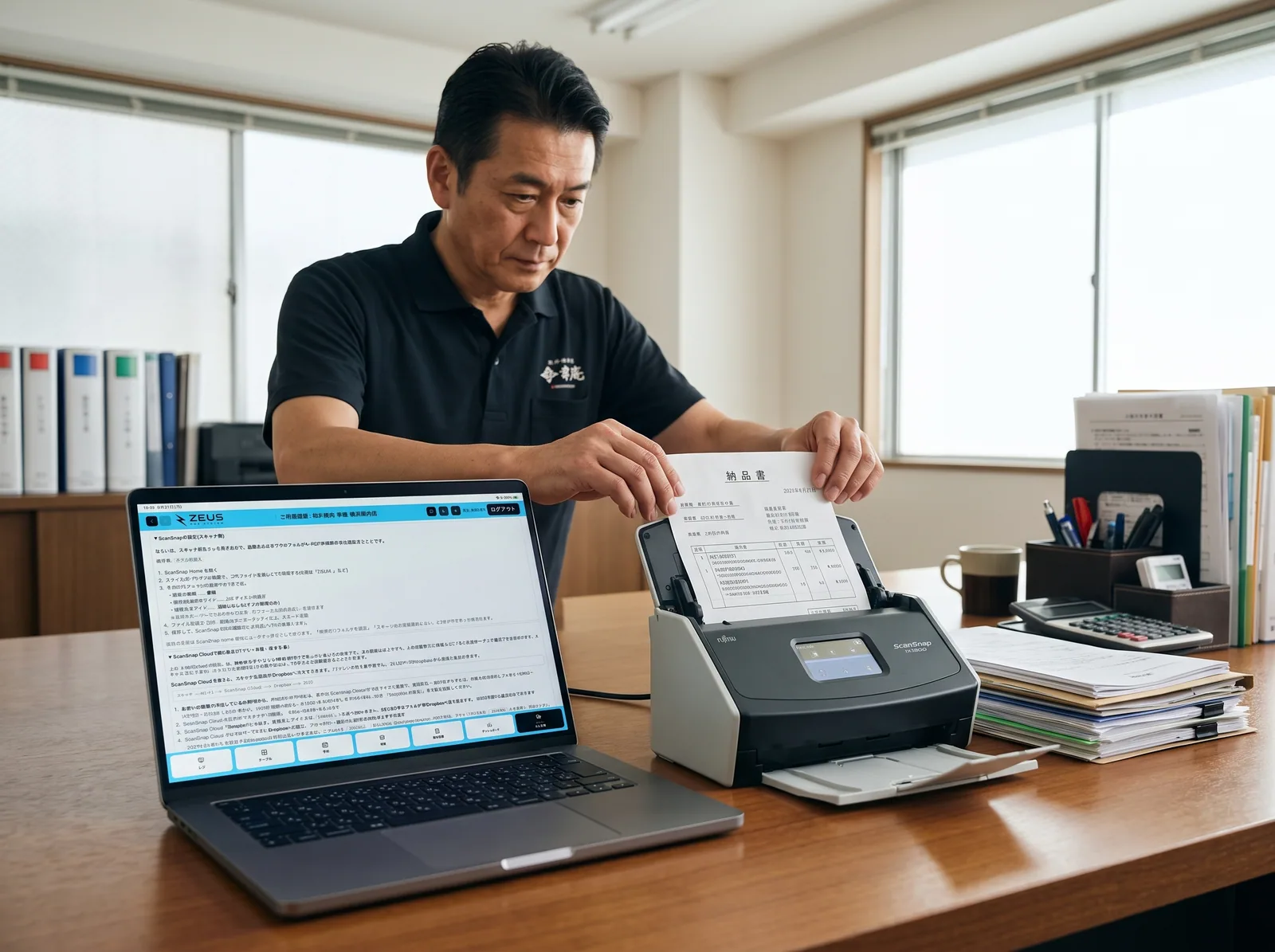
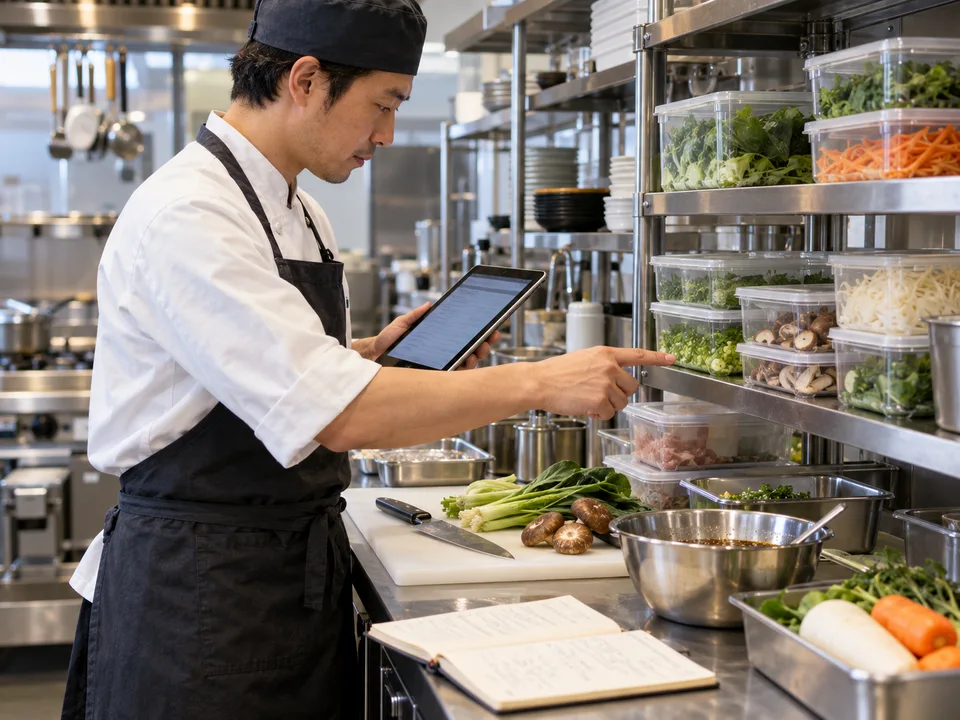
AI生成の利用イメージ
納品書を読み取り、確認して仕入を登録。会計・在庫・原価がつながり、発注やスマホでの棚卸も、いつもの業務の中で進められます。
在庫・仕入・発注でできること
朝の発注から、納品・仕込み・棚卸・原価まで。どのボタンを押すと何が起きるか、まで書きました。
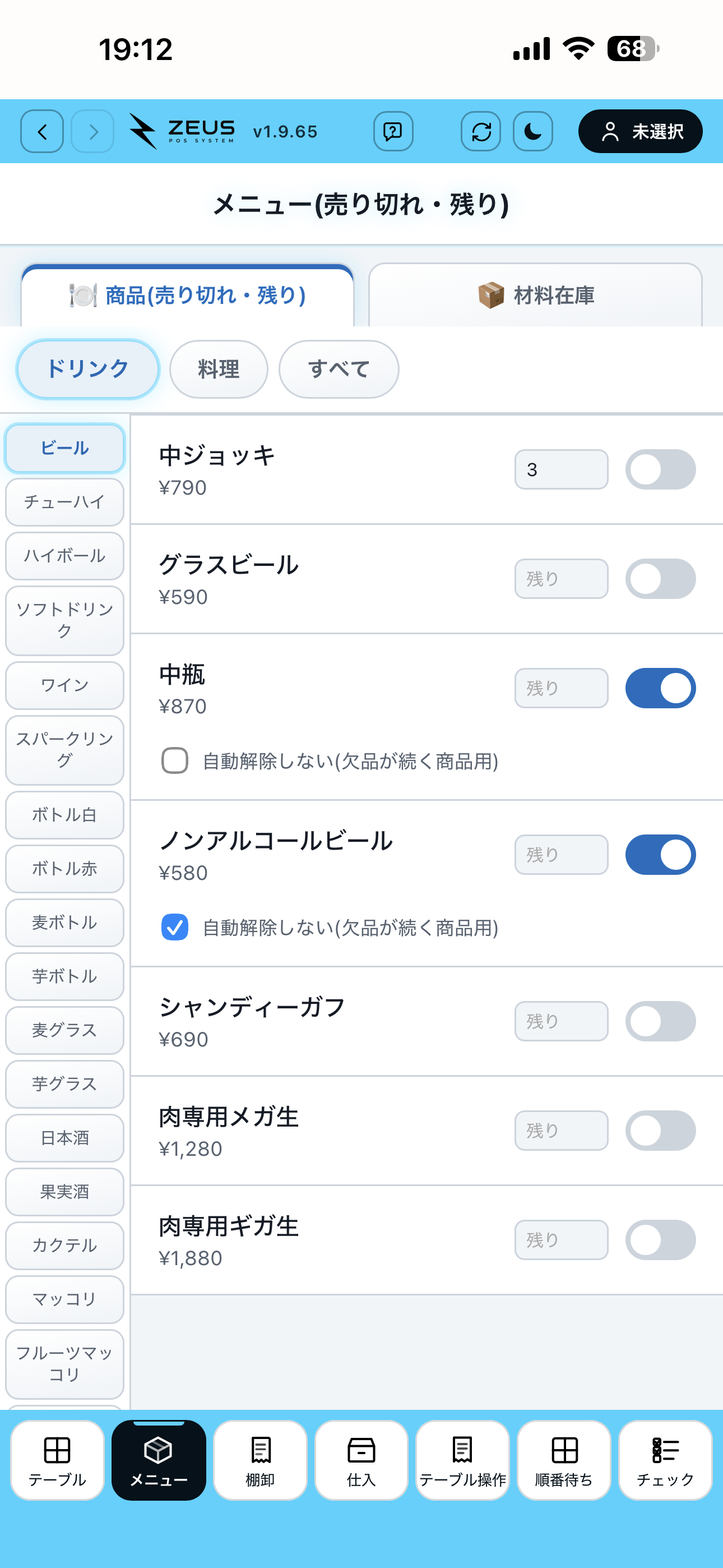
「1日20食限定」の残りは注文のたびに減り、0になった瞬間に全端末で売り切れに。
商品管理で1日の提供数を入れておくと、注文が入るたびに注文画面の「残り○」が減っていき、0になると自動で売り切れになります。 売り切れた商品は、レジのタブレット・ハンディ・お客様のQRオーダー画面のすべてで選べなくなり、レジでは商品ボタンに「売り切れ」と出て押せません。 取り消した明細のぶんは残数に戻り、日付が変わると設定した数に自動で戻ります。
詳しい機能・条件を見る
- 売り切れの付け外しと残数の増減は、ハンディの「メニュー」タブから売り場を離れずに操作できます(商品の設定画面ではなく、この画面に一本化されています)
- ハンディの「メニュー」には「売り切れ」タブもあり、いま注文できない商品を「解除するまで続く売り切れ」「今日だけの売り切れ」「残りが0の商品」に分けて、まとめて見られます。タブの横に売り切れの数が赤で出るので、入荷したのに売り切れのまま営業してしまうことを防げます
- お客様に「あと何個ありますか?」と聞かれても、注文画面の「残り○」を見てそのまま答えられます
- 既定では日付が変わると売り切れが自動で解除されます。店舗設定の「品切れの自動解除」で「手動で解除するまで継続する」にも変えられ、欠品が続く商品だけ「自動解除しない」にもできます
- 個数を本格的に追いかける「商品在庫管理(しっかり)」は、このすぐ下で紹介します
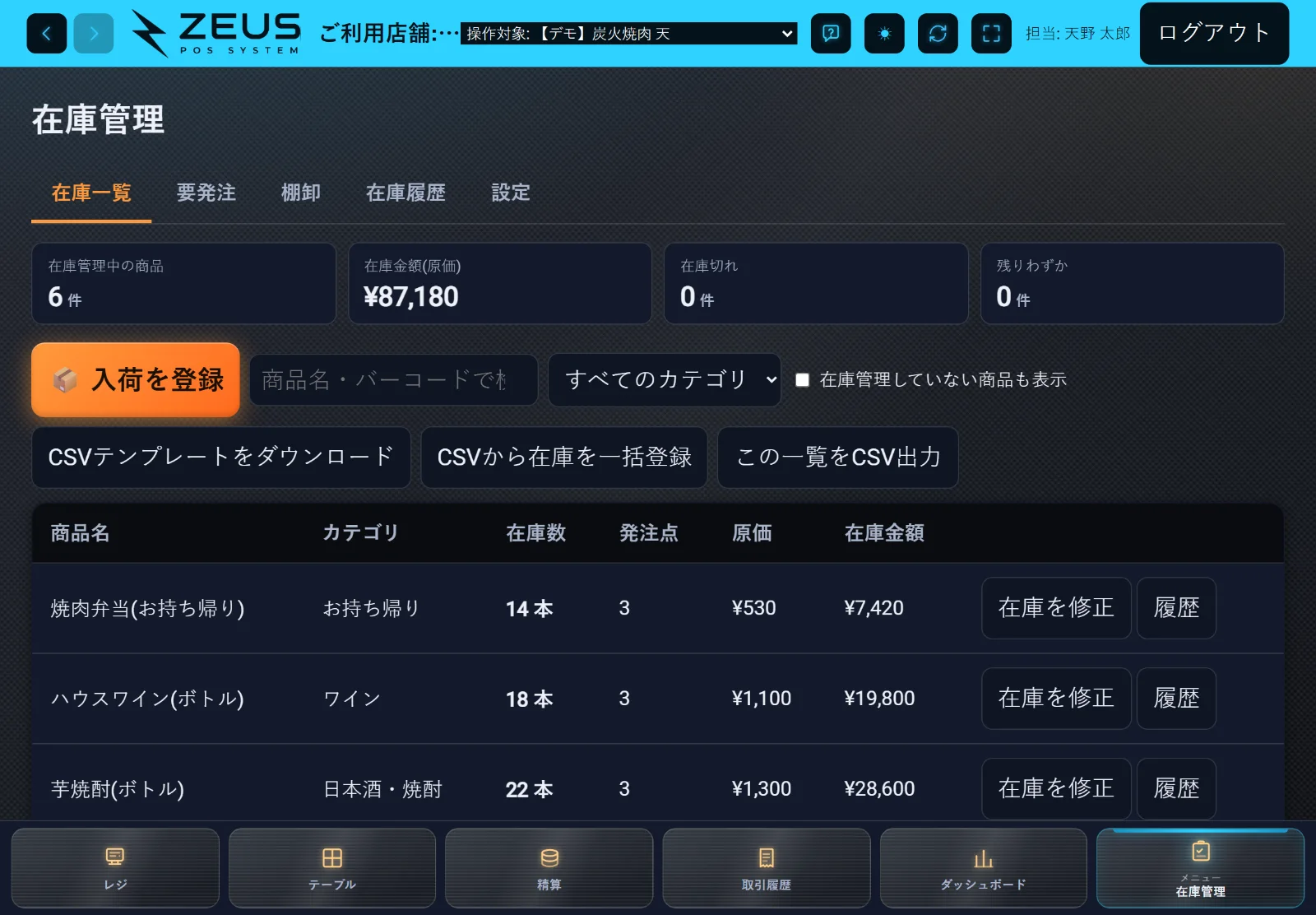 実際の画面: 在庫管理
会計が確定すれば減り、取り消せば戻る。だから売上と在庫がズレない。
瓶ビール・缶ドリンク・お土産・物販のような「1個ずつ売り切る商品」向けの、レジ一体型の在庫管理です。 商品ごとに在庫管理をONにした商品だけが対象になるので、「まずは瓶ビールとお土産だけ」から始められます。 会計の確定で在庫が減り、会計を取り消せば自動で戻るため、レジと在庫アプリを別々に運用して毎晩突き合わせる作業がなくなります。 入荷のときに仕入単価を入れておくと原価は移動平均で自動更新され、在庫一覧に原価ベースの在庫金額合計が表示されます。
詳しい機能・条件を見る
- 在庫が足りないときの動きは「販売不可(既定)」と「警告のみ」から選べます
- キロ売り・グラム売りのような量り売り向けに、小数の在庫数にも対応
- 通信が切れている間の会計も、復旧したときに在庫へ反映されます
- 注文ごとに調理して出す料理は個数で追わず、食材の在庫金額は「棚卸(食材・備品)」で扱う設計。在庫をONにしていない商品は今までどおりのレジとして動きます
段ボールから出しながらバーコードを読むだけ。同じ商品を読めば数量が1増える。
入荷登録の画面では、商品と数量(あれば仕入単価も)を何品目でもまとめて登録できます。 バーコードリーダーで商品を読むと行が1つ増え、同じ商品をもう一度読むとその行の数量が1増えるので、荷ほどきしながら数えるだけで入荷登録が終わります。 専用リーダーが無くても、タブレットのカメラで連続読み取りができます。
- JAN(EAN-13/EAN-8)・UPC・CODE128・CODE39・ITFに対応。USB/Bluetoothリーダーと端末カメラの両方が使え、12桁/13桁の先頭0の有無も自動で吸収します
- 読み取れないときのための手入力欄も用意しています
- まとまった登録はCSVで。テンプレートをExcelで埋めて在庫を一括登録(バーコードか商品名で突き合わせ)でき、バーコードの一括設定にも対応
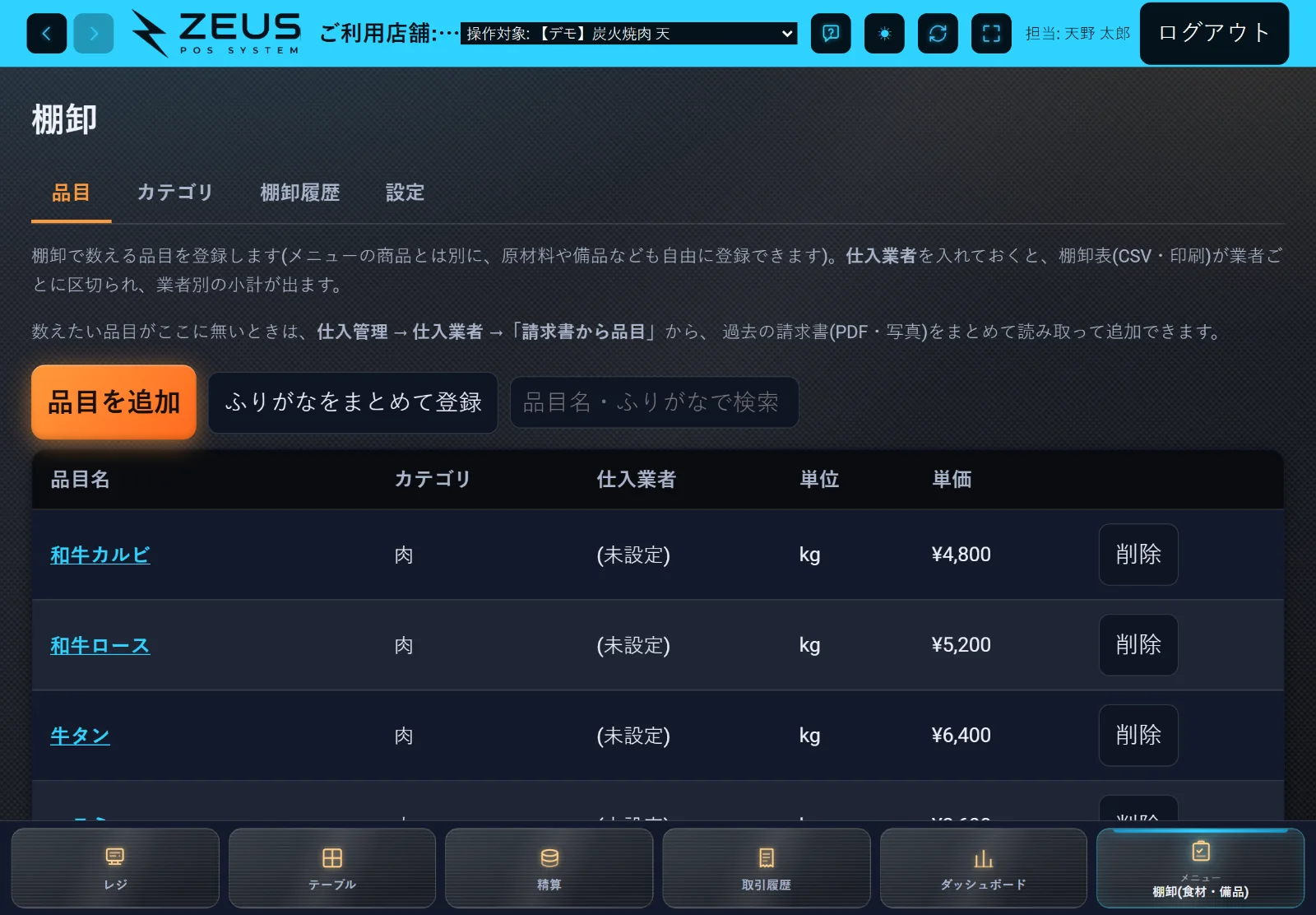 関連画面: 棚卸(食材・備品)の品目一覧
数えた瞬間に「何個・いくらズレているか」。営業中でも棚卸できます。
実際に数えた数を入れると、理論在庫との差異とその金額がその場で表示され、差異のある行に色が付きます。 「数えた数で上書き」ではなく差分を反映する方式なので、数えている最中に売れても売れたぶんが消えず、営業しながら棚卸を進められます。 空欄のままの商品は「数えていない」扱いになり、在庫は変わりません。
- 部分棚卸・絞り込み・バーコードでの行ジャンプに対応。「今日はドリンク棚だけ」といった数え方ができます
- 差異は個数だけでなく金額でも表示。「16個足りない=約いくらの損失」が見えます。棚卸差異表はCSVで出力できます
- 確定はレジ画面からだけ。数える人(スタッフ)と締める人(責任者)を分ける運用ができます
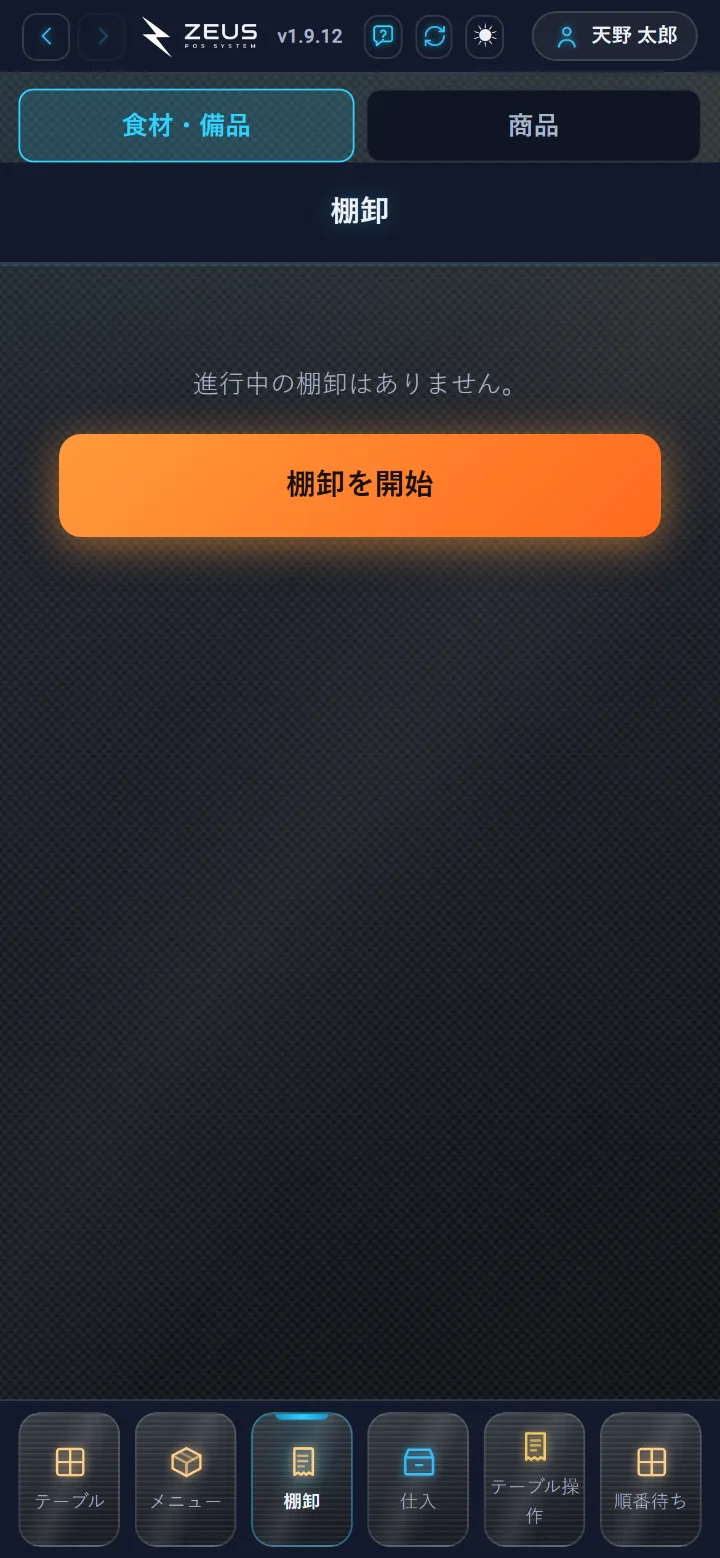 実際の画面: ハンディ(棚卸)
棚の前に立ったまま、スマホで数える。「0.5本」も、売り場と倉庫の分けも入る。
店舗で用意したiPhone・Androidのハンディを棚卸の端末として使えます。商品や品目をタップするとテンキーが開き、大きな「+1」「−1」ボタンで数えながら入力。 上部の欄に品目名を打ち込むと1文字から絞り込め、ふりがな(「ばさし」など)や、覚えさせた「呼び名」(現場での言い方)でも引けます。 音声で品目名を言って探すこともできます。入力した数量はその場で保存されるので、途中でアプリを閉じても続きから再開できます。
詳しい機能・条件を見る
- 小数の入力: 醤油が半分残っていれば「0.5」。テンキーに「.」があり、1タップで半分を足せる「+0.5(半分)」ボタンも付いています(食材・備品の棚卸、商品の棚卸のどちらも同じ)
- 場所ごとの入力: 在庫が2か所以上に分かれているときは、数を打って「+ 別の場所ぶんを足す」を押すだけ。売り場で25個・倉庫で344個と打てば合計369個をZEUSが出します(レジは数量の下の「+ 場所ごとに数える」から)。打ち間違えた場所の行だけ直したり消したりでき、「売り場」「倉庫」などの場所メモも残り、CSV出力に内訳が入ります
- 「まだ数えていない商品だけ」の絞り込みで、数え残しを探し回らずに済みます
- 商品在庫管理を使っている店では、画面上部の「食材・備品」「商品」の切り替えで、両方の棚卸をこの画面から進められます
実際の画面: 棚卸(食材・備品)
小麦粉や割り箸まで数えて月末の在庫金額を出す。確定すれば会計の原価にもつながる。
メニューの商品とは別に、原材料・備品・消耗品を「棚卸の品目」として登録し、数えて資産額を出す飲食店向けの棚卸です。 棚卸は「回」ごとに記録され、進行中の棚卸はハンディ・レジ・ブラウザのどこからでも数量を入れられます。 画面には「今回の棚卸合計金額」が大きく出て、「仕入原価」「その他(資材・消耗品など)」の区分ごと、カテゴリごとに小計が並びます。
詳しい機能・条件を見る
- 品目のカテゴリは▲▼ボタンで表示順を変えられ、ハンディの棚卸画面ではそのままサイドバーに並びます
- 「棚卸表を印刷」で紙やCSVに。数量を入れる前に印刷すれば売り場を回りながら手書きで書き込むカウント表になり、確定後に出せば税理士にそのまま渡せる帳票になります(このあとの「棚卸表 — 税理士にそのまま出せる帳票」で紹介します)
- 確定した棚卸は会計側の売上原価の振替仕訳(洗替法)につながり、月末の在庫金額の記録と原価率の計算のもとになります
- スーパーへの買い出しレシートもハンディで撮影すれば、買った食材が棚卸表の品目に並びます。肉と洗剤が混ざった1枚でも、明細ごとに「仕入原価に入れる/その他に入れる/棚卸に入れない」を選べるので、洗剤が原価率を水増しすることがありません
- 確定した棚卸は、仕訳にする前なら「開き直す」で数量や仕込みの単価を直し、もう一度確定できます。いつ・誰が開き直したかと前の額は会計の履歴に残ります(仕訳にした後は、先に仕訳帳でその仕訳を削除します)
自家製のタレも棚卸に載る。単価は材料費から自動で出て、醤油が上がればタレの単価も動く。
棚卸の「仕掛品を追加(仕込み)」で、醤油・みりん・酒・砂糖・りんご・レモンから作った自家製ダレのように、買ってきたものではなく店で仕込んだものを数えられます。 材料(棚卸の品目から選ぶ)と分量、1回の仕込みでできる量を入れると、棚卸の単価は材料費から自動で計算されます。手で単価を入れる必要はなく、醤油が値上がりすれば、そのタレの棚卸単価も一緒に動きます。
詳しい機能・条件を見る
- 出来上がりの単位(kg・L・本・個)を選べます。「2L 作って、1本1.8L の容器で数える」なら『別の単位で数える』に切り替えて 1本=1.8L と入れます。cc や g で数える安い仕込み(一番出汁など)も、1円未満の単価を切り捨てずに持ちます
- レシピ帳にすでにある「仕込み」は、そのまま棚卸に載せられます(二重に登録しません)。棚卸から作った仕掛品はレシピ帳の「仕込み」にも並び、作り方を書いておけば厨房のタブレットからも読めます。材料が棚卸に無いときは、その場で登録して続けられます
- 棚卸表(CSV・印刷)では、仕込んだものを「(店内仕込み)」の区切りでまとめます。税理士に出す表でも「買ったもの」と「店で作ったもの」が分かれます
- 材料の原価が分からないとき(単位が合わない・単価が入っていない)は、単価を黙って書き換えずに前の値を残し、その旨を画面に出します。仕込み自身を材料に入れるような組み方も断るので、原価が膨らみ続けることがありません
仕込んだらタップ。タッパーに貼るラベルが出て、「そろそろ仕込む時期」は表が先に教える。
タレ・出汁・仕込んだ肉など、毎日の仕込みを表にして、仕込んだらタップするだけで記録が残ります。横に日付が並ぶので、どれをどれくらいの間隔で仕込んでいるかが、●の並びで一目で分かります。 タップするとキッチンプリンターからラベルが出ます。品名を大きく、仕込んだ日と消費期限を刷るので、そのままタッパーに貼れます。日持ちを「5日」のように決めておけば、期限は自動で計算します。
詳しい機能・条件を見る
- これまでの記録から「いつもは4日ごと」を数え、前回から同じだけ日が空くと、表の上に「そろそろ仕込む時期です」と出ます。品目ごとに「3日ごと」と決めておくこともできます。冷蔵庫を開けて気づくのではなく、表で気づいてから冷蔵庫を確かめられます
- ラベルの枚数は品目ごとに決められます(タッパーが3つなら3枚、いらない品目は0枚)。刷り直しもできます
- 厨房の画面(キッチンディスプレイ)の下の帯にある「仕込み表」を押すと、注文の板の上に表が開き、「とじる」で戻ります。開いている間に新しい注文が入ると、自動で注文の画面に戻るので、取りこぼしはありません。レジの「メニュー → 毎日の業務 → 仕込み表」からも同じ表が見られます
- 棚卸に登録した仕掛品は、ボタン1つで取り込めます(名前と1回でできる量も写ります)。棚卸に載せない仕込み(ごはんを炊く・出汁を引く)は、名前だけで足せます
- 仕込み品を表に登録する・直す・しまうのは店長以上です(厨房の画面の「今日やる事」の「+足す」からは、名前だけの仕込み品なら誰でも足せます)。仕込んだ記録は誰でも付けられます(厨房のスタッフが付けられないと記録が続かないため)。押し間違えは直後の「取り消す」か記録の一覧から取り消せ、前の日の記録を取り消せるのは店長以上です
1ページ目に集計、2ページ目から業者ごとの明細。どのページにも店名・棚卸日・ページ合計。
棚卸表のCSVと印刷は、見出し1行と数字が並ぶだけの表ではなく、そのまま税理士に渡せる帳票として出ます。 1ページ目に「今回の棚卸額」と区分別・業者別の集計をまとめ、2ページ目から仕入業者ごとに線で区切った明細が続きます。 どのページにも店名・棚卸日・ページ番号とそのページの合計が入るので、1枚だけ抜き取られても何の書類か分かります。
詳しい機能・条件を見る
- 棚卸の品目に「仕入業者」を設定できます。棚卸表は業者ごとに区切って小計を出すので、その業者の納品書・請求書と突き合わせながら数えられます。設定していない品目は「(業者未設定)」として最後にまとまります
- 棚卸を確定した時点の業者名を控えるため、あとから取引先を変えても、提出済みの棚卸表の中身は変わりません
- CSVと印刷のページの区切りは必ず同じ。税理士に「3ページ目の○○は」と聞かれたとき、CSVの3ページ目と紙の3ページ目が同じ中身です。出す前に「どの業者が何ページ目に載るか」が画面に出るので、業者の入れ忘れにもここで気づけます
- 数えて0だった品目は既定で明細から省き(省いた件数は1ページ目に表示)、「数量0の品目も載せる」で全部出すこともできます。省くのは金額0円の行だけなので、どちらでも棚卸額は変わりません
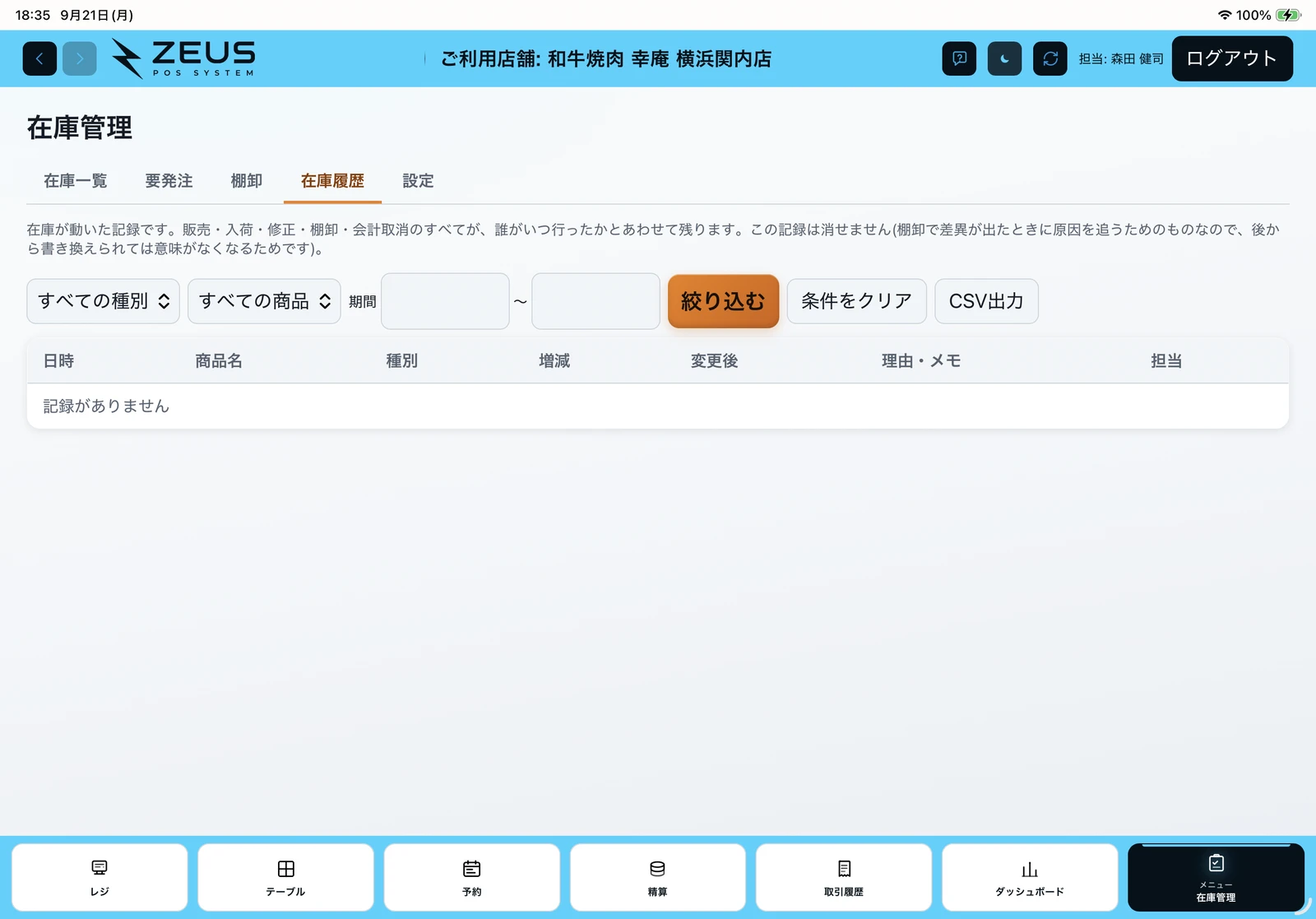
在庫が動いた記録は1件ずつ残り、あとから消せない。
在庫を手で直すときは理由の選択(破損・期限切れ・紛失など)が必須で、種類も「修正」「廃棄・ロス」「返品」から選びます。 販売・入荷・修正・棚卸・会計取消のすべてが「いつ・誰が・なぜ・いくつ動かしたか」まで1件ずつ在庫履歴に残り、消すことも書き換えることもできません。 棚卸で差異が出たときに「本当に無くなったのか、数を合わせただけなのか」をあとから追えます。
- 在庫履歴は種別・担当者・理由で絞り込め、CSVでも出力できます
- 「入荷登録はアルバイトも、棚卸の確定は責任者だけ」のように、入荷・修正・棚卸入力を行える役職を選べます(棚卸の確定は常に店舗責任者以上)
- 権限は、どの端末・どの画面から操作しても同じように確かめるので、権限のない人は別の端末や画面を使っても操作できません
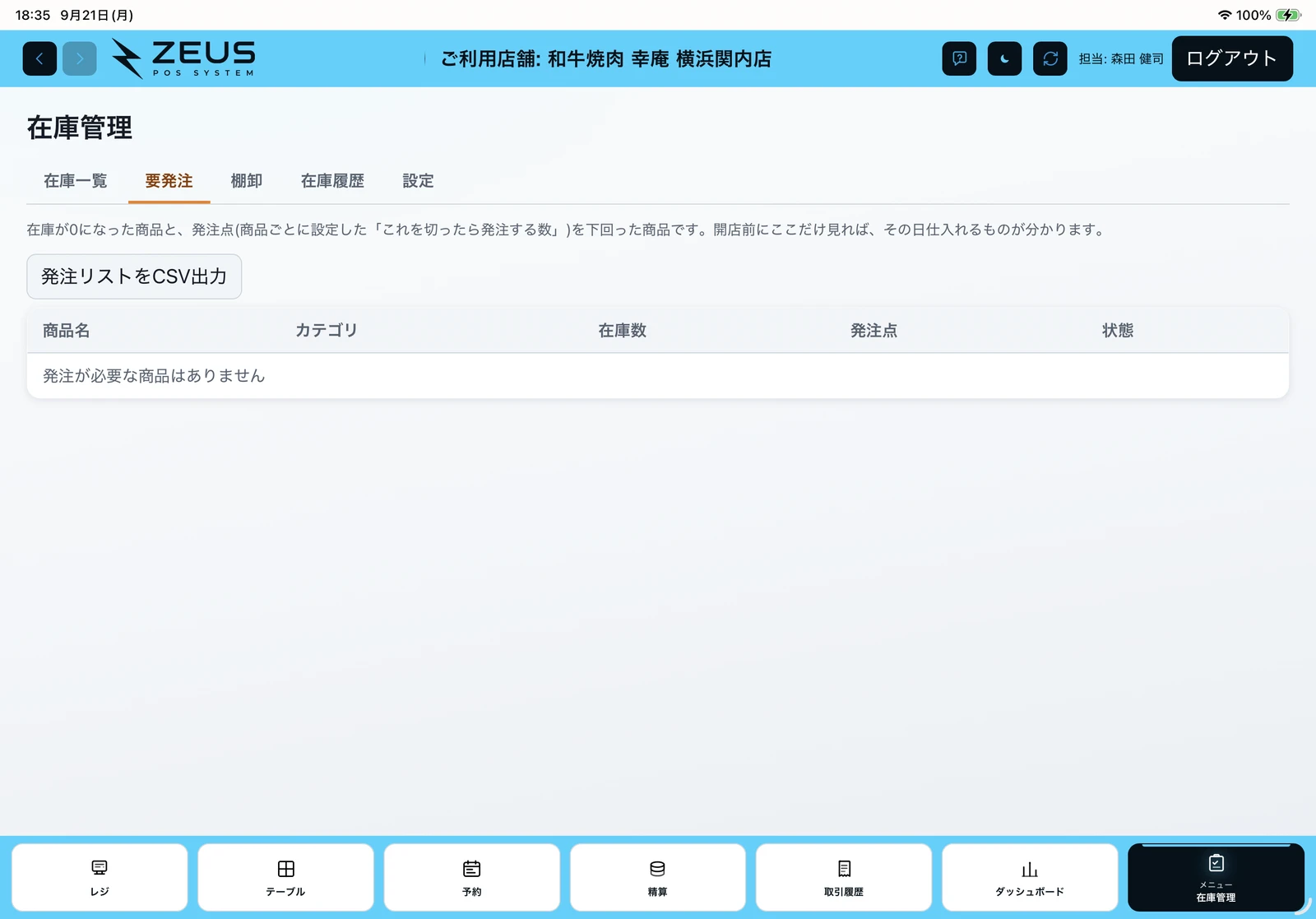
開店前にこのタブを見るだけで、今日仕入れるものが分かる。
商品ごとに「これを下回ったら発注」という発注点を決めておくと、在庫が0になった商品と発注点を下回った商品が「要発注」タブに自動で並びます。 タブそのものに件数が出るので、開かなくても「今日は3件ある」と気づけます。
詳しい機能・条件を見る
- 切らしたくない商品にだけ発注点を設定して、見張る対象を絞れます
- 一覧はCSVに出力でき、発注書の下書きとしてそのまま使えます
- 食材・調味料のような棚卸の品目は、業者ごとの「発注リスト」と「発注案を出す」で頼む量を決めます(このあとの「業者ごとの発注リスト・ハンディから発注」と「発注書を送る・業者の確認リンク・発注案」で紹介します)
- 「発注したか」の確認は、次の閉店業務チェックで業者の発注曜日ごとに出ます
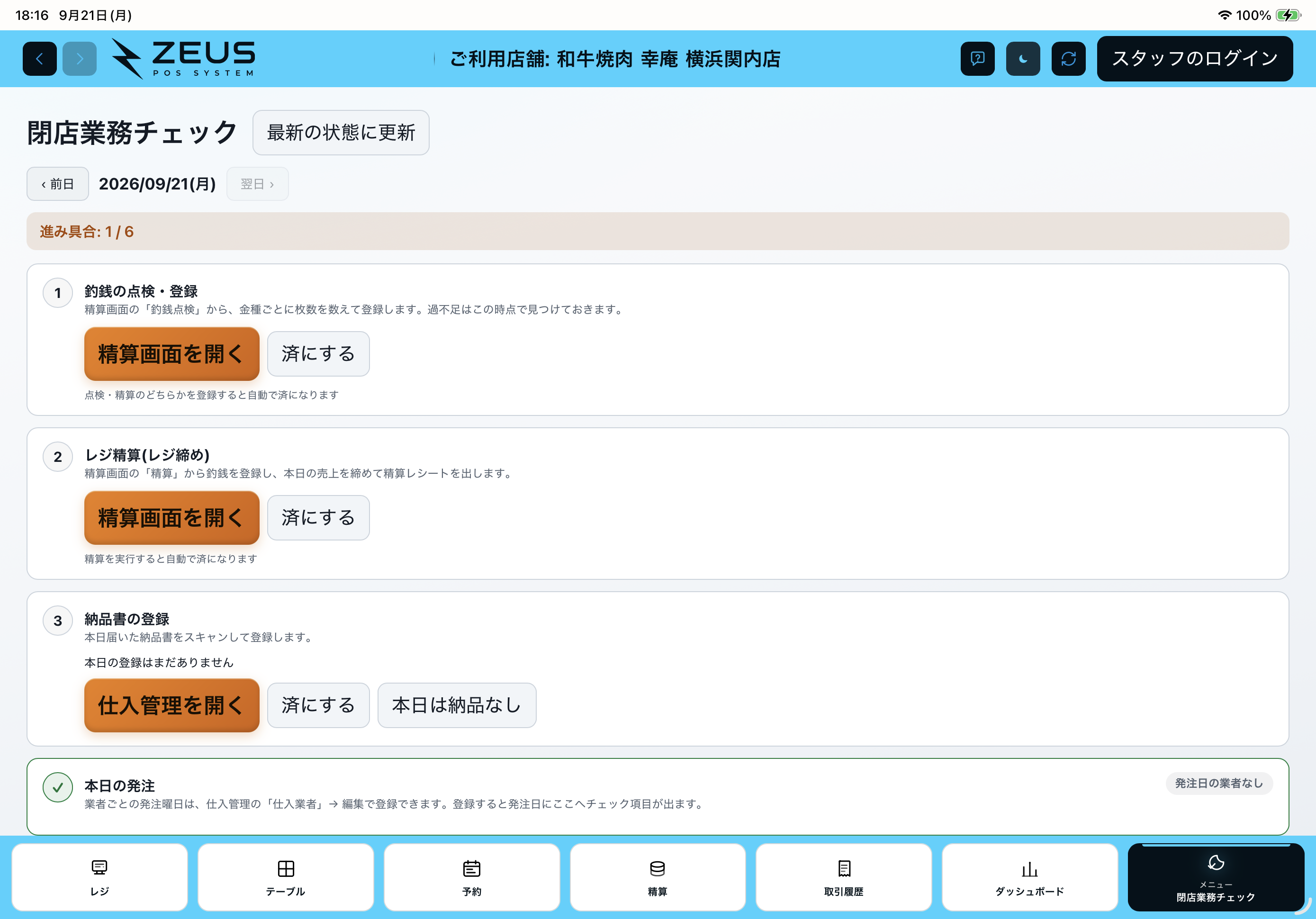
精算のあとに必ず通る画面で、「発注したか」を曜日ごとに確認。
釣銭点検→レジ精算→納品書登録→発注→衛生チェック(HACCP)→日報の順に閉店時のやることが並び、精算や日報のように記録から自動で判定できるものは自動で「済」になります。 精算が終わった画面には「閉店業務チェックへ進む」ボタンが出るので、精算だけして帰ってしまうことがありません。 最後の「閉店業務を終了する」はすべて確認し終えるまで押せず、あと何件かが表示されます。
詳しい機能・条件を見る
- 仕入業者ごとに発注する曜日を登録しておくと、その曜日だけ「この業者に発注したか」の確認が出ます。業者の発注ページURLをその場で開け、FAXのみの業者には「食べログ仕入」「PlaceOrders」のボタンが付きます
- その日ZEUSで作った発注があれば、発注の行に「ZEUSで発注あり(件数・送信済み/未送信あり)」と出ます。作ったまま送っていない発注書があることも、ここで気づけます
- 深夜0時をまたぐ営業の「前日」切替にも対応しています
- メニュー先頭の「毎日の業務」に、閉店業務チェック・日報・衛生チェック(HACCP)がまとまっています
- 発注曜日・納品書登録・発注リストの項目は、ZEUS 経営の仕入管理(仕入業者の登録・納品書スキャン・発注)と組み合わせて使います
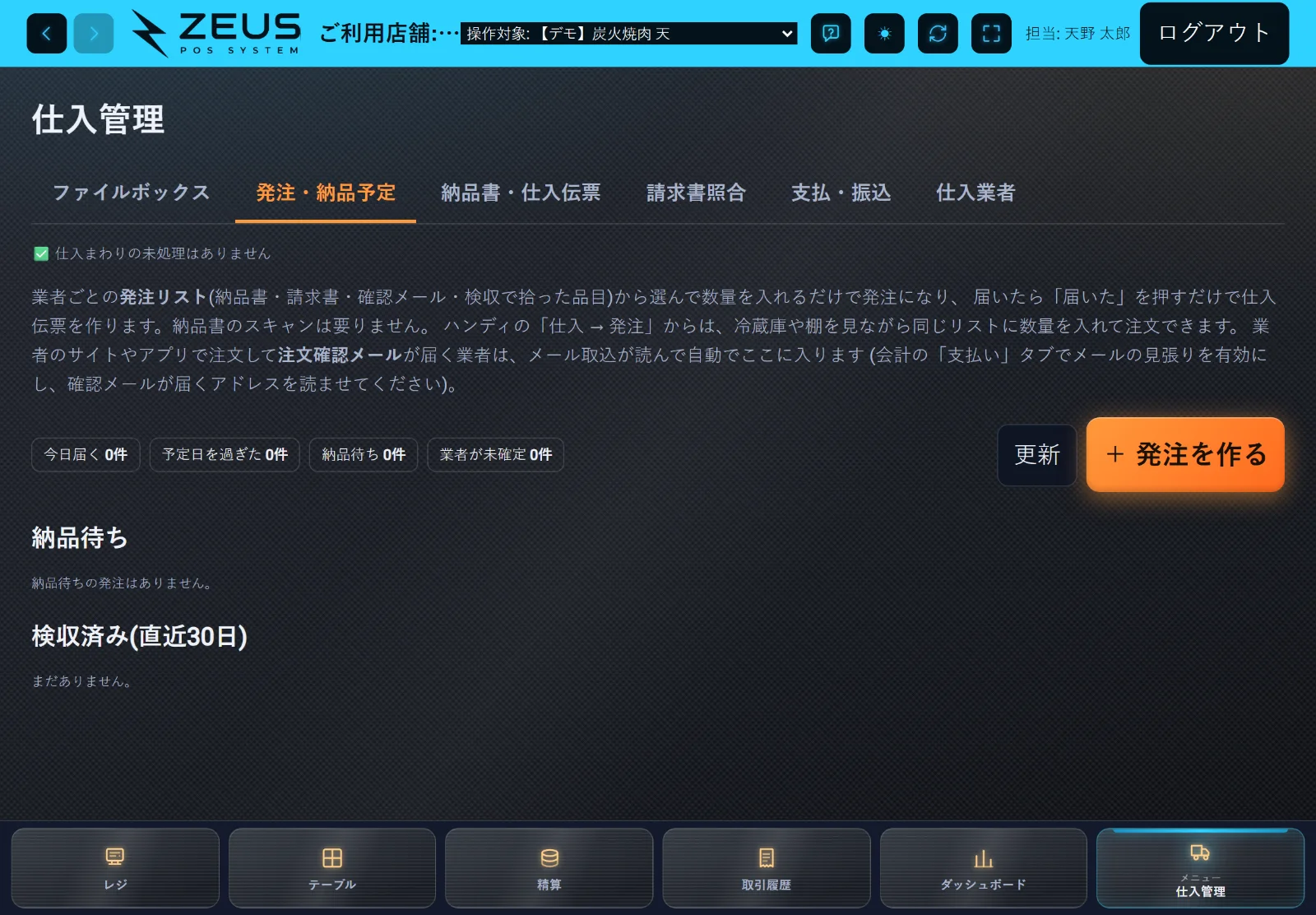 実際の画面: 発注・納品予定
頼んだ内容を先に控えておく。届いたら「届いた」を押して、欠品や数量違いだけ直す。
FAX・LINE・業者のサイトで頼んだ内容を、仕入管理の「発注・納品予定」タブに先に控えておきます。 届いたときは「届いた」を押して、欠品や数量違いがあった行だけ直せば、そのまま仕入伝票になります。納品書をスキャンして読み取らせる手間が要りません。 納品予定日が今日のもの・過ぎたもの・業者がまだ決まっていないものは、上の帯で件数が分かります。
詳しい機能・条件を見る
- 注文確認メールの自動取込: サイトやアプリで注文すると明細つきの確認メールが届く業者(関東食糧・河内屋ジェノス・ベジクルなど)は、そのメールを取り込むだけで発注が入ります。サイトで頼んだ内容をZEUSにも打ち直す二重入力がなくなり、一度読めた業者は差出人を覚えるので、次からは本文に業者名がなくても発注になります
- 検収でできる伝票の金額は、帳簿が狂わないように決めています。何も直さずに全部届いたら業者の示した合計(税込)をそのまま使い、数量や単価を直したときは税率ごとに消費税を計算し直して、業者の伝票と1円前後ずれる可能性を伝票に残します
- 単価の分からない明細があるときや、現場スタッフが受け取ったときは下書きで作られ、店長以上が確認してから確定します(業者に勘定科目を決めておくと、次からは確定まで進みます)
- 発注した内容はそのまま残り、数量を直したときの差も発注に残ります。「頼んだのに来ていない」「数が違った」をあとから確かめられます
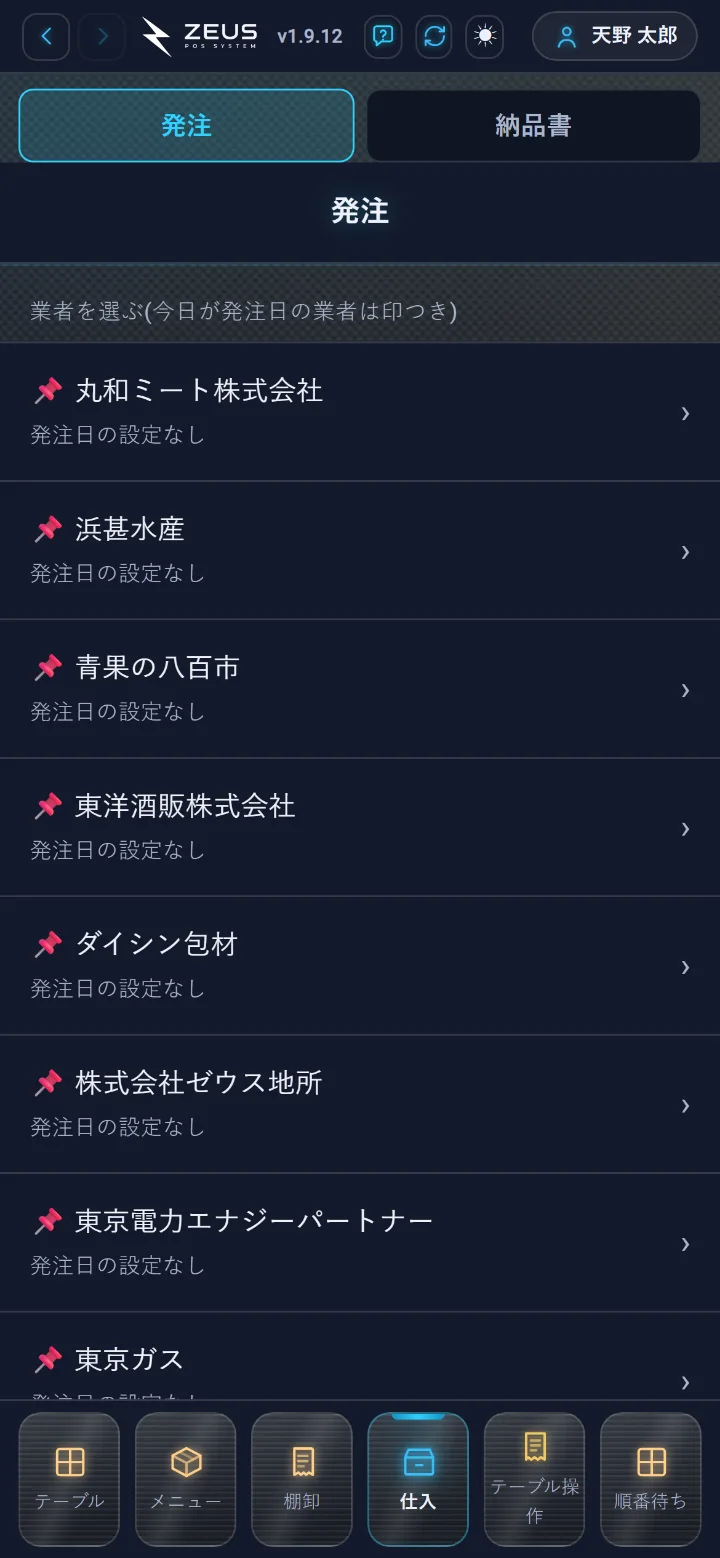 実際の画面: ハンディ(発注)
発注は、業者のリストに数量を入れるだけ。冷蔵庫の前でスマホから頼める。
納品書の読み取り・検収・注文確認メール・請求書からの品目取り込み・手入力で拾った品目が、業者ごとに1つの「発注リスト」に溜まります。 発注はこのリストから頼む品目に数量を入れるだけ。数量を入れた品目だけが発注になります。 数量は毎回その場で入れ、前回の数は入れません——要らないものが届かないようにするためです。
- ハンディの「仕入」タブの「発注」で業者を選ぶと、その業者の発注リストが出ます。冷蔵庫や棚を見ながら品目をタップして数量を入れ、「注文する」を押すだけ。リストにない品目はその場で足せます
- 注文したあとは、そのままLINEなどに共有・「サイトで注文した」「電話した」の印が付けられます(ZEUSから直接FAXで送る機能は準備中です)
- 名前の揺れはまとめられ、要らない品目は「リストを整える」で隠せます。過去の納品書・請求書からの取り込みも1回でできます
発注書はLINEなどで。業者の返事は発注の行に戻り、次に頼む量は「発注案」が目安を出す。
発注は「送る」画面から、文面をLINEなどに共有するか、業者のサイトを開いて注文します。 送った方法と時刻、送れなかったことも発注に残ります。 発注書の紙(プレビュー付き)をZEUSから直接FAXで送る機能は準備中です。
詳しい機能・条件を見る
- 業者の確認リンク: 共有する発注の文面の末尾に「確認リンク」が付きます。業者はログインもアプリもなしにスマホで開き、「この内容で承りました」「この品は欠品」「納品は○日」「お受けできません」を返せます。返事は発注の行に出て納品予定日が更新され、「届いた」を押したときの数と単価の初期値になります。返事が来るとプッシュ通知でお知らせします
- 「発注案を出す」: 使う速さ(レシピが結びついた品目は直近4週の売上数量から、それ以外は直近8週にその業者から仕入れた量から)に、次の発注日までの日数と売上見込みの倍率を掛け、3日以内に確定した棚卸があれば在庫を差し引いて、品目ごとに要る量を提案します。根拠の文を必ず添えるので、数を直してから明細に入れられます。あくまで目安で、自動発注ではありません
- 確認リンクは発注ごとに別で、納品済み・取消・発注から45日を過ぎたものは受け付けません
- ZEUSからのFAX送信は準備中です。始まったら、FAXの文字の大きさを業者ごとに「ふつう・大きめ・特大」から選べ、FAXの紙には確認リンクをQRで刷ります。LINEなどへの共有と業者サイトでの注文は、今すぐ設定なしで使えます
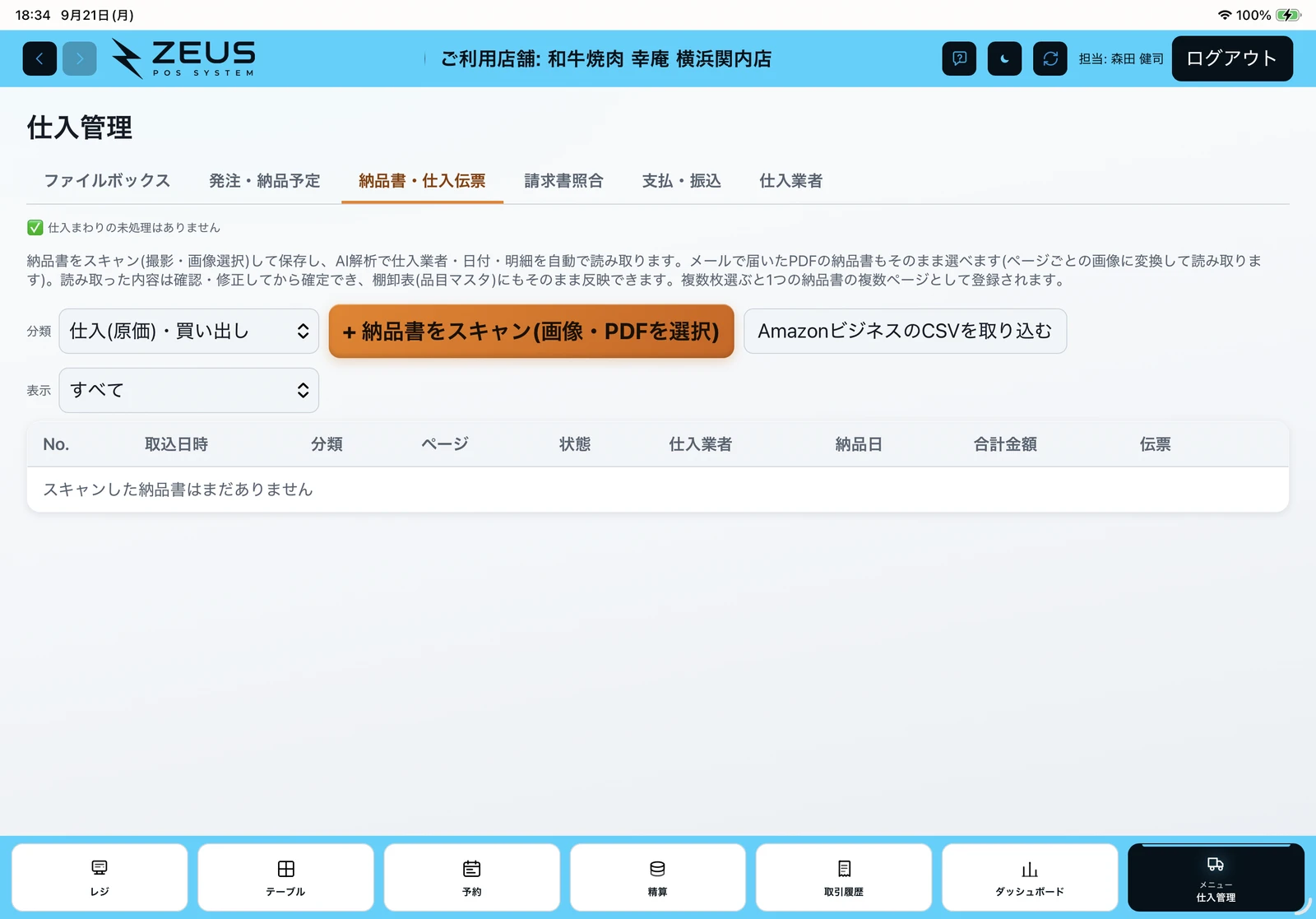
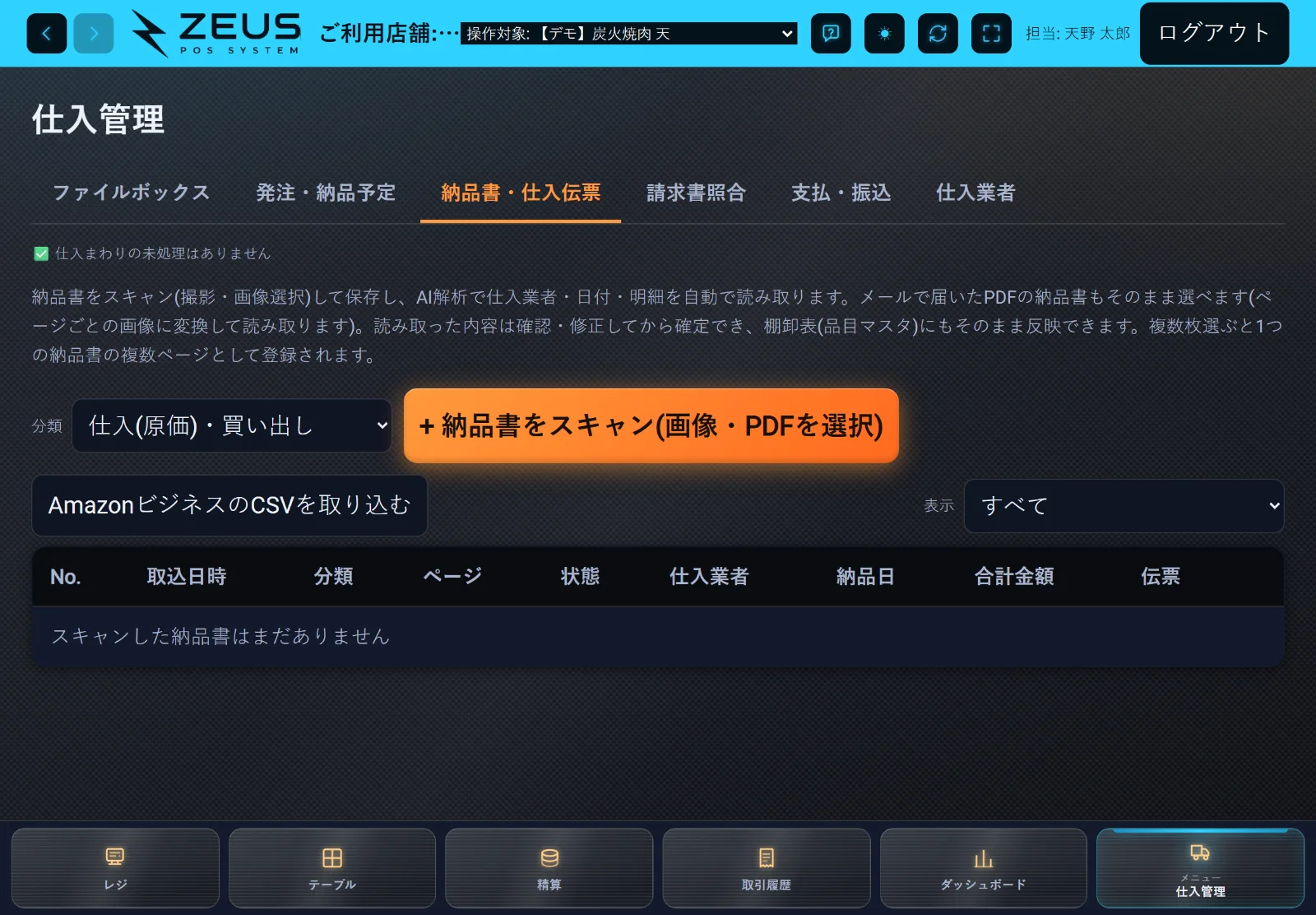 実際の画面: 仕入管理(やることボード)
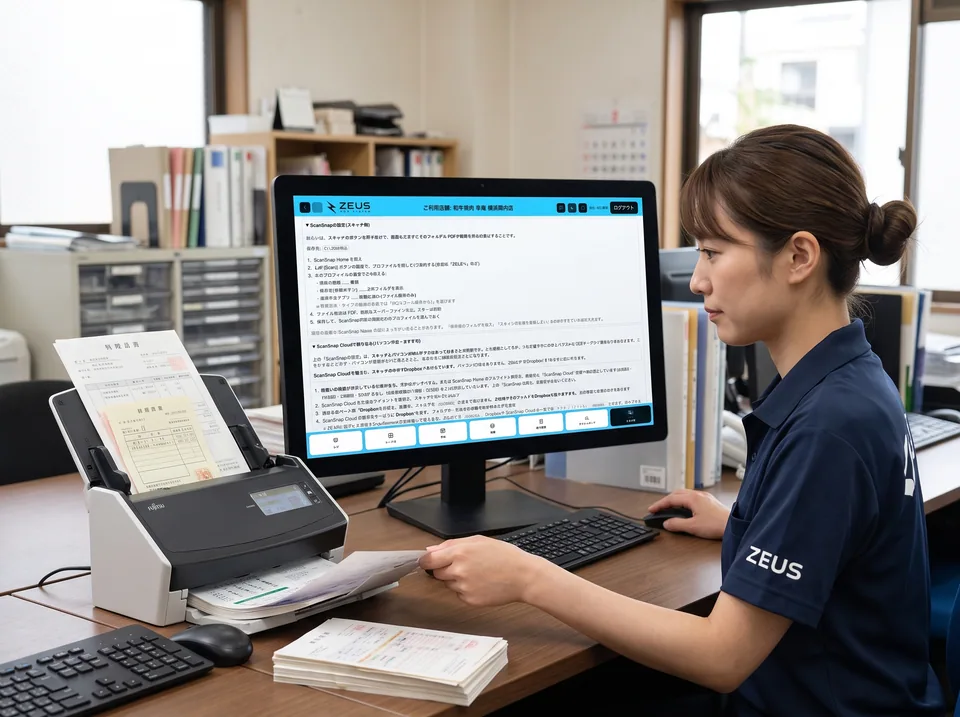
納品書はスキャナのボタンを押すだけ。数秒でファイルボックスに並び、AIが仕入伝票にする。
書類スキャナ(ScanSnapなど)で読んだ納品書・請求書は、「仕入管理 → ファイルボックス」に自動で並びます。 行の「納品書・レシートとして登録」を押すとAIが仕入業者・日付・明細を読み取って仕入伝票の下書きを作り、読み取っている間は「AIがいま読み取っています… ○秒」と経過時間つきで表示されます。 業者が特定できた時点で、その業者に決めておいた勘定科目・消費税区分・支払方法が伝票に自動で入ります。 人が確認・修正してから確定する流れなので、AIの読み違いがそのまま帳簿に載ることはありません。
詳しい機能・条件を見る
- Dropboxから取り込み: ScanSnap Cloud対応機(iX1600・iX1500・iX1300・iX100など)なら、スキャナが自分でDropboxへ入れ、ZEUSが1分おきに見に行きます。パソコンを1台も使わずに納品書を取り込め、取り込んだ原本はDropboxの「済み」フォルダに残ります
- ハンディで撮影: 納品が届いたその場でスマホから撮影しておけば、下書きが保存されます。分類は「仕入・買い出し」(業者の納品書も、食材を買い出したレシートもこちら)「資材・消耗品」「経費」(在庫にならないもの)から選び、月末の請求書は「請求書」タブで撮ると照合用に保存されます
- メールで届いたPDFの納品書もそのまま選べ、複数ページは自動で分割。届いた日時が自動で記録され、電子帳簿保存法の「速やかに入力する」の証跡になります
- ファイルボックスにはDropboxを最後に見に行った時刻・直前のエラー・取り込めない形式のファイル数が出るので、「スキャンしたのに出てこない」ときにどこで止まっているかが分かります
実際の画面: 仕入管理(やることボード)
登録待ち・確認待ち・照合待ち・支払い待ち。仕入の未処理が件数で見え、押せばその作業に飛ぶ。
仕入管理の上部に「やることボード」があります。ファイルボックスの登録待ち・伝票の確認待ち・請求書の読み取り待ち・照合待ち・経費の記帳待ち・支払い待ちの件数が常に見え、押すとその作業のタブへ飛びます。 全部片付くと「未処理はありません」と出るので、「今日は何が残っているか」を探し回る必要がありません(経費の記帳だけは会計画面での作業なので、件数の表示のみです)。
詳しい機能・条件を見る
- 納品書と請求書を取り違えて登録しても、登録し直せます。納品書の画面に「実は請求書だった」、請求書照合の画面に「実は納品書だった」があり、スキャン画像はそのままで種類だけ切り替えてAIが読み直します
- 請求書はAIがインボイス登録番号(T+13桁)を読み取って仕入先マスタと照合し、食い違えば警告。照合画面には消費税の控除割合(適格100%/経過措置)と、紐づく納品書の仕訳済/未仕訳が表示され、「未仕訳の○枚を仕訳にする」でその場で一括仕訳にできます
- メールで届く請求書は5分おきにAIが確認して支払いリストを自動作成し、期限3日前・当日・期限切れにプッシュ通知。銀行明細CSVの取込で金額が一致した請求は自動で支払済みになります
- 仕入・経費の伝票は「月 → 日」とたどって探せます。月の見出しに未記帳の件数が出るので片付ける伝票のある月が押す前に分かり、納品日を読み取れなかった伝票は「日付なし」の欄に先頭でまとまります(「期間で探す」にも戻せます)
- 確定した仕入伝票は、会計の「自動仕訳」をONにしておくとその場で仕訳になります(勘定科目と支払方法は業者ごとの既定から入ります)。「未仕訳に出すだけ」にして、今までどおり手で選ぶこともできます
- 本部ポータル(スマホ対応)の「今日の様子」にも、仕訳になっていない取引・勘定科目が付いていない伝票・インボイス未確認の取引先・支払いが必要な請求書の件数が「やること」として並び、押すと片づける画面へ飛びます
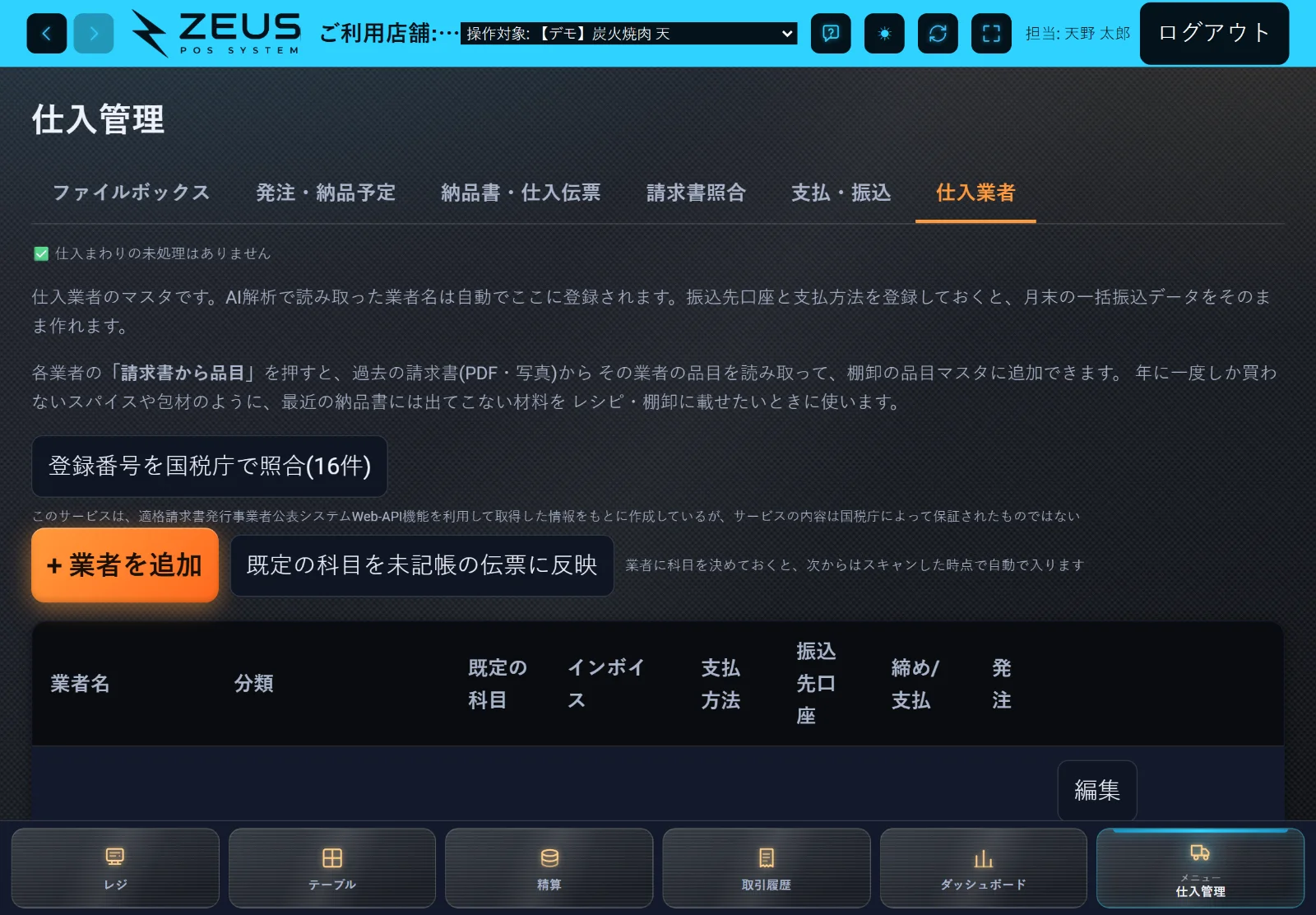 実際の画面: 仕入業者
仕入業者の登録は、請求書を1枚読み込ませるだけでほぼ終わる。銀行コードも自動。
仕入業者の追加・編集画面の「請求書から自動入力」で、その業者から届いた請求書(写真・PDF)を選ぶと、業者名・ふりがな・インボイス登録番号・振込先口座・締め日/支払日・お客様コードをAIが読み取って入力します。 読み取れなかった欄は空のままなので、あとから手で足せます。 銀行コード(4桁)・支店コード(3桁)は、全国1,146銀行・28,944支店のコード表をZEUSが持っているため、「三菱UFJ銀行 丸の内支店」と書いてあれば銀行名から自動で決まります。手で登録するときも「銀行を探す」「支店を探す」の欄に名前(漢字でもカナでも)を打てば候補から選べます。
詳しい機能・条件を見る
- 請求書の画面で「業者がマスタと一致していません」と出たら、「この請求書から業者を登録」を押すだけ。業者名と登録番号が入った状態で登録画面が開き、その請求書の画像から振込先まで読み取れ、登録するとその請求書にすぐ紐づきます
- 家賃・リース料・水道光熱費など納品書のない請求書は、請求書を開いて「納品書のない請求書として、経費にする」を押すと、請求額がそのまま1件の経費の伝票になります
- インボイスの登録番号を国税庁の適格請求書発行事業者公表システムと自動で突き合わせる機能は準備中です。それまでは国税庁の公表サイトで確かめ、仕入業者の登録状況と確認日を入れておけます
- 業者ごとに「帳簿のつけ方」(勘定科目・消費税区分・支払方法)と発注曜日・発注ページURL・FAX番号・FAXの文字の大きさを設定。スキャンで業者が特定できた時点で伝票に自動記入され、発注書もこの設定で送れます
- 振込先(金融機関・支店・預金種目・口座番号・口座名義)を変えられるのはオーナーだけ。店長・事務員・税理士は読むだけになり、振込先を書き換えられる人と振込データを作れる人が同じにならないようにしています
- 仕入の分類: 本部ポータルの「仕入の分類」で業者を野菜・肉・魚・酒などにまとめます(「名前から自動で割り当てる」で分かるものは先に埋まります)。店長日報・SV日報の「仕入の内訳」に業者ごとの本日・今月累計と分類ごとの小計が出るので、「今月は肉を取りすぎている」がひと目で分かります
- 銀行・カードの明細のカタカナ名(「カ)オオタスイサン」)に一度業者を教えると次回の取込から自動で業者名が付き、口座引き落とし・カード払いの出金は「経費で記帳」を押すだけで伝票・仕訳・消込まで終わります
年に一度しか買わないスパイスも、去年の請求書を読ませれば品目マスタに載る。
納品書スキャンで増える品目は「その日届いたもの」だけ。1回買えば1年もつスパイス・調味料・包材はいつまでも品目マスタに載らず、レシピを組むときも棚卸で数えるときも「一覧に無いから入れられない」で止まっていました。 仕入業者の一覧の「請求書から品目」で、その業者の請求書(PDF・写真)を選ぶと、載っている品目をAIが読み取って一覧にします。確認して「取り込む」を押すと、その業者の棚卸品目として登録され、レシピの材料にも発注リストにもそのまま使えます。
詳しい機能・条件を見る
- 何通でもまとめて読み取れます。同じ品目は1行にまとめ、単価はいちばん新しい請求書のものを使います。「何回載っていたか」と「最後に買った日」も出るので、常備品かどうかの判断に使えます
- すでに登録されている品目は既定では何も変えません(二重登録を防ぐためチェックが外れた状態で出ます)。「単価・単位を上書きする」を選んだときだけ書き換えます
- 数量×単価が金額と合わない行や、単価を読み取れなかった行には印が付きます。小計・消費税・合計・前月繰越などの集計行は品目にしないので、棚卸に「消費税」という行ができて資産額に乗ることはありません
- 税込で書かれた請求書はその旨をお知らせします。納品書から入る単価は税抜なので、取り込む前に単価欄を直せます
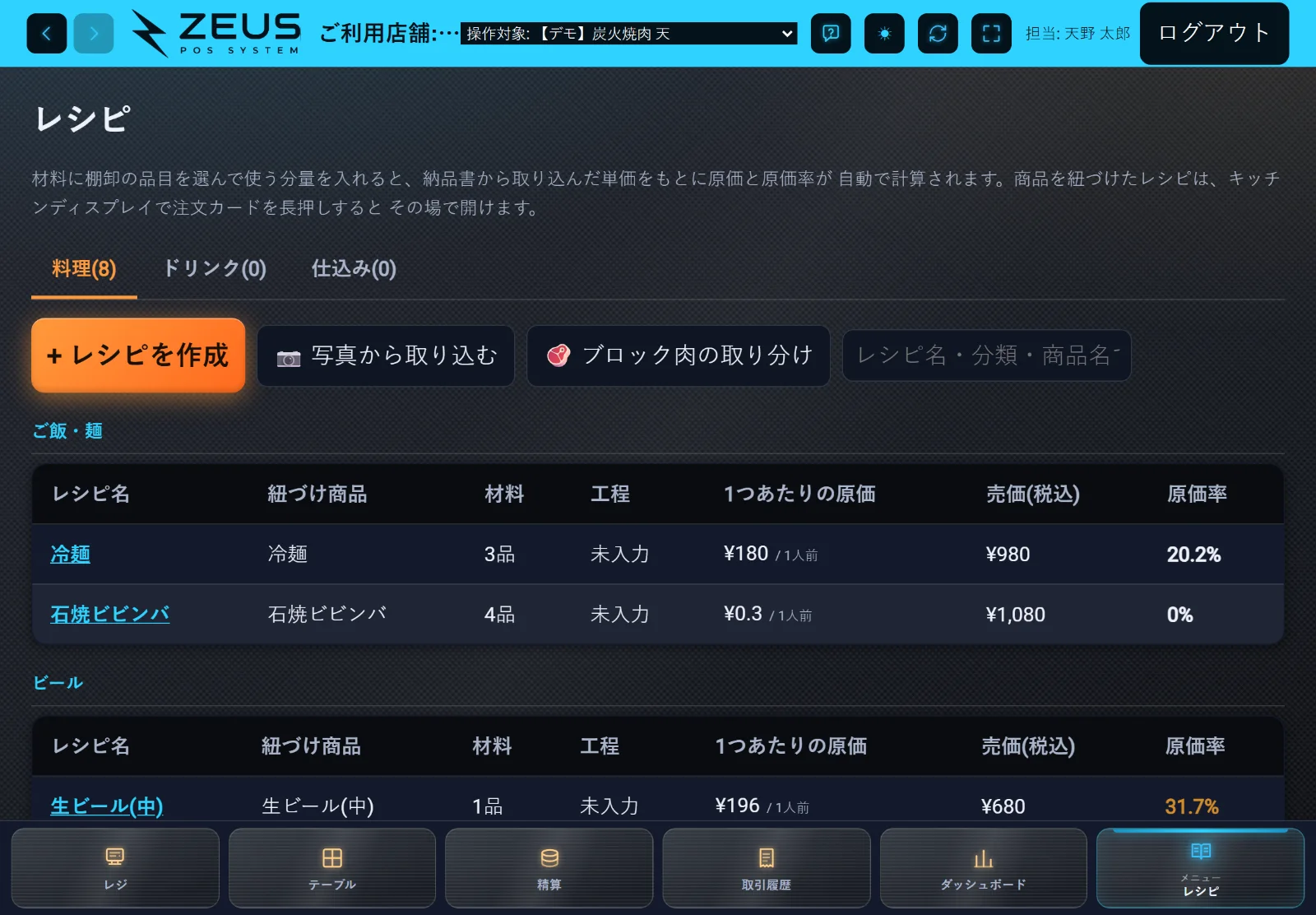 実際の画面: レシピ・原価
仕入単価が変われば、レシピを触らなくても原価率が動く。
商品の「レシピ」に、材料として棚卸の品目を選んで分量を入れると、納品書から取り込んだ最新の仕入単価をもとに原価と原価率が自動で計算されます。 仕入価格が上がれば、レシピを触らなくても数字が動きます。商品一覧には原価率まで表示されるので、どのメニューの原価が高いかを一目で見つけられます。
詳しい機能・条件を見る
- 手書きのレシピノートを撮影すると、AIがレシピ名・材料と分量・作り方を読み取り、棚卸の品目と紐づけます。名前や呼び名で決まらない材料はAIが候補を出すだけで、内容を確認してから保存します
- ブロック肉の取り分け: 1本さばいた実測(全体の量と部位ごとに取れた量)と各部位の売価を入れると、ブロック代を「取れた量×売価」の比率で各部位に配分します。同じブロックから取れた部位はすべて同じ原価率になり、どの部位が売れても原価率が揺れません(魚・酒にも使えます)
- 部位は自動で棚卸の品目になり、レシピの材料としてもそのまま使えます。仕入単価・売価を変えると全部位の単価が自動で再計算されます
- 材料の一覧に無い品目は、仕入業者の「請求書から品目」で過去の請求書からまとめて登録できます(すぐ上で紹介しています)
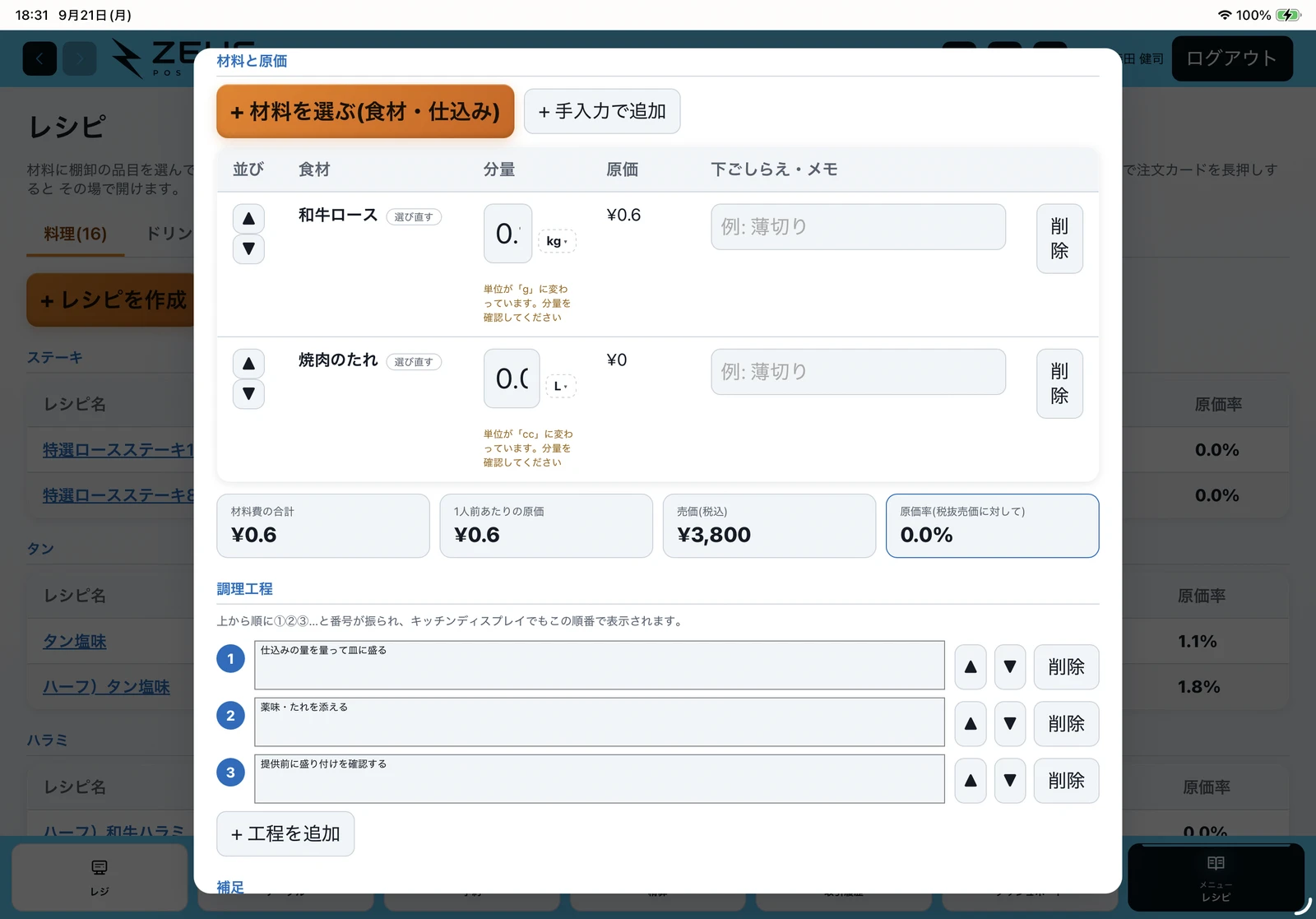
お酒は「45ml」とそのまま書ける。「0.06本」を電卓で出す必要はない。
納品書から入る単位は「1本」「1バラ」のような数えもので、これまでは 45ml 使いたくても 45÷750 を電卓で出して「0.06本」と入れる必要がありました。 材料の行の単位を押して「1本 = 750ml」と一度入れておけば、以後その食材は ml で書けます。ワイン750ml・一升瓶1,800ml など、よくある量はボタンで選べます。 中身の量を入れると、すでに入れてある分量は同じ量のまま読み替わり(0.06本 → 45ml)、単価も「仕入値 ÷ 中身の量」に変わるので、原価は1円も動きません。その食材を使っている他のレシピも同じように読み替わります。
詳しい機能・条件を見る
- 1つのレシピを、複数の商品に紐づけられます。「レモンサワー」と「レモンサワー(飲み放題)」のように中身が同じで売り方だけ違う商品をまとめて紐づけ、どちらの注文カードを長押ししても同じ作り方が開きます。原価率は、どの商品の売価で出すかを選べます(飲み放題の商品は売価が0円のことがあるため)
- 紐づける商品はメニューのカテゴリから探せ、商品名でも検索できます。商品を紐づけると、その商品のカテゴリがレシピの分類に自動で入ります。材料は「選び直す」で差し替えられ、分量とメモはそのまま残ります
- ml と cc、L・大さじ・小さじ・合・カップと cc、kg と g は、互いに換算して計算します。ml で書いた材料が「本」で数える食材に結ばれているときのように読み替えられないものは、原価に入れずに「単位違い」と出します(30ml を30本と数えることはありません)
- 「技法」の欄(ビルド=直接注いで軽く混ぜる、シェイク=シェーカーで振る、など)はボタンで選べ、意味がその場に出ます。厨房の画面ではグラスと並べて大きく出ます。原価率は小数第1位まで出ます(28.1% と 28.9% では値付けの判断が変わるため)
紙のレシピの「濃い口しょうゆ」と、請求書の「特急ワダカンしょうゆ1.8L」。一度結べば、次から自動でつながる。
レシピで名前の違う食材に紐づけると、その書き方を食材の「呼び名」として覚えます。次から同じ書き方の材料は、写真からのレシピの取り込みでも「材料をまとめて紐づける」でも自動でその食材に紐づき、棚卸でその言い方をしても出てきます。 厨房のレシピには現場の書き方のまま出て、編集画面では横に「→ 特急ワダカンしょうゆ1.8L」と紐づけ先が出ます。
詳しい機能・条件を見る
- 呼び名は「ふりがな」とは別の欄で、棚卸の品目の編集画面で確かめたり消したりできます。1つの呼び名は1つの食材にだけ付き、名前が近いだけのもの(「しょうゆ」と「◯◯しょうゆ1.8L」など)は覚えません
- 同じ呼び名・同じ名前の食材が2つ以上あるとき(「醤油」を濃口にも薄口にも使っているなど)は、どれも選ばずに候補のボタンを並べます
- ハンディの棚卸で、言っても打っても出てこなかった品目は、一覧から選んで「覚えて開く」を押すと、次からはその言い方で出てきます。覚えさせられる人は、棚卸の設定で決められます(既定は品目を編集できる人だけ)
- 写真から取り込んだレシピで、名前でも呼び名でも見つからなかった材料は、AIが食材・仕込みの一覧から候補を探します。「これにする」を押すまでは紐づけません
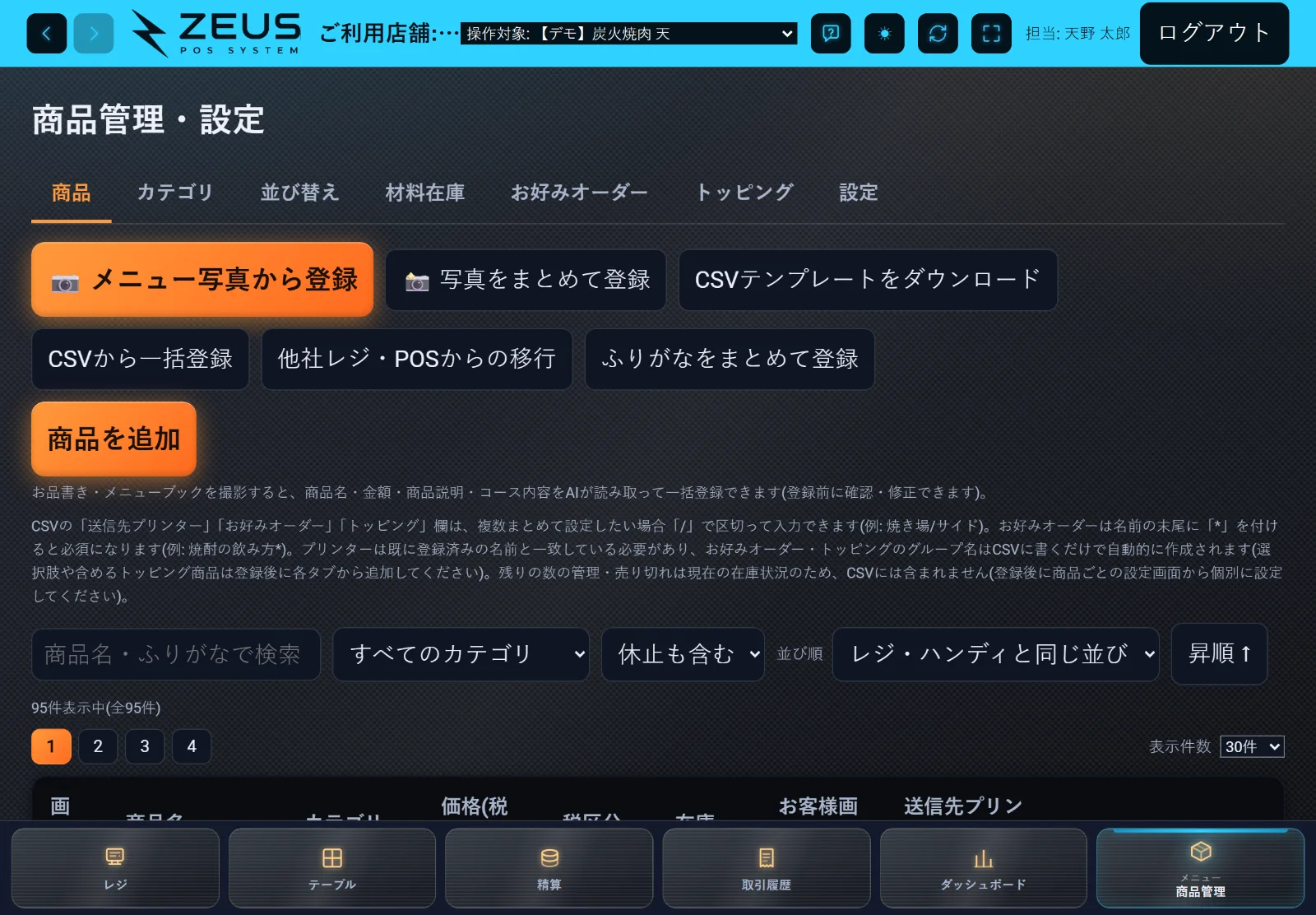 実際の画面: 商品管理
商品の写真はまとめて登録、大きすぎれば自動で縮む。売らない商品は「休止」で消す。
商品管理の「写真をまとめて登録」で、ファイル名を商品名に近づけた写真(例: カルビ.jpg、上タン塩 (1).jpg)をまとめて選ぶと、どの写真がどの商品かを自動で対応付けます。 ひらがな・カタカナ・全角半角・連番の違いは気にしなくて構いません。名前で決まらなかった写真は「AIで突き合わせる」でAIが判定し、対応表を確認して間違いだけ直してから一括保存できます。 お店で撮ったままの大きな写真も、保存時に自動で縮みます(商品は短い辺600px・長い辺1800px・1枚400KBまで、カテゴリは幅900px・500KBまで。切り取りや縦横比の変更はしません)。
詳しい機能・条件を見る
- カテゴリ名を押して写真を1枚入れておくと、写真のない商品はその写真で出ます(お客様のタブレット・QRオーダー・レジ・ハンディすべて)。親カテゴリに1枚入れればその下のカテゴリにもまとめて効き、あとから商品ごとの写真を入れればそちらが優先されます
- 「休止」: 季節メニューなど今は売らない商品を休止にすると、レジ・ハンディ・お客様画面のすべてから消え、商品管理の一覧にだけ残ります。また売り始めるときは一覧の「再開」を押すだけです
- 他社レジ・POSからのCSV取り込みは「表示順」「端末表示」の列を読み、前のレジでの並び順を再現します。非表示のまま残していた商品は「休止として取り込む/取り込まない」を選べ(スマレジの書き出しに対応)、取り込み済みの店でも「並びと休止だけ直す」で一括修正できます
- 商品管理の一覧は「レジ・ハンディと同じ並び」が既定。毎日レジで見ている順のまま商品を探せます(商品ID順・五十音順・金額順にも切り替え可)
- メニューの登録は、紙のメニューやお品書きを撮るだけで、AIが商品・価格・カテゴリを下書きします(Excel・CSV、前のレジの書き出しも取り込めます)。導入のときも、お店に伺わずにメニューをそろえられます
こんな時に、この機能が効きます
在庫・仕入の困りごとは、朝の発注から月末の棚卸まで時間帯ごとに違います。よくある14の場面で、ZEUSがどう動くかをご紹介します。
今日、何を仕入れればいいか分からない
冷蔵庫と倉庫を見て回り、記憶を頼りに発注していた。忙しい日は見落として、翌日「あれが無い」と気づく。
ZEUSなら: 商品ごとに発注点を決めておけば、在庫0と発注点割れの商品が「要発注」タブに自動で並び、タブに件数が出ます。開店前にタブを見るだけで今日の発注が決まり、CSVに出せば発注書の下書きにもなります。
この機能の詳細棚卸のために店を閉めたくない
数えている最中に売れると数が合わなくなるので、閉店後か休みの日にまとめて数えるしかなかった。
ZEUSなら: 差分を反映する方式なので、数えている最中に売れても売れたぶんが消えません。空欄は「数えていない」扱いで在庫は変わらず、「今日はドリンク棚だけ」の部分棚卸で営業の合間に少しずつ進められます。
この機能の詳細醤油が半分残っている。「1本」でも「0本」でもない
整数しか入れられず、「1」と書くか「0」と書くかで毎回迷い、在庫金額もそのぶんずれていた。
ZEUSなら: ハンディの棚卸で「0.5」と入力できます。テンキーに「.」があり、「+0.5(半分)」ボタンを1タップすれば半分ぶんが足せます。食材・備品の棚卸でも商品の棚卸でも同じです。
この機能の詳細同じ商品が売り場と倉庫に分かれている
売り場で数えた数をメモして倉庫へ行き、足し算して入力。暗算を間違えるか、メモを無くす。
ZEUSなら: 数を打って「+ 別の場所ぶんを足す」を押すだけ。売り場で25個・倉庫で344個と打てば合計369個をZEUSが出し、「売り場」「倉庫」の場所メモが残ります。間違えた場所の行だけ直せて、CSVにも内訳が入ります。
この機能の詳細発注をよく忘れる。翌朝「届いていない」で気づく
精算を終えたら気が抜けて、そのまま帰ってしまう。業者ごとに発注曜日が違うので、今日がどの業者の日か覚えていられない。
ZEUSなら: 精算が終わった画面に「閉店業務チェックへ進む」が出ます。業者ごとに登録した発注曜日には「この業者に発注したか」の確認が並び、発注ページのURLをその場で開けます。全部確認するまで「閉店業務を終了する」は押せません。
この機能の詳細全商品の在庫管理なんて続かない。瓶ビールだけ数えたい
在庫管理ソフトを入れても、全品目の登録と毎日の入力が続かず、数か月で形だけになっていた。
ZEUSなら: 商品在庫はONにした商品だけが対象。瓶ビールとお土産だけから始めて、会計で減り・取消で戻る動きを確かめてから広げられます。ONにしていない商品は今までどおりのレジとして動きます。
この機能の詳細「1日20食限定」があと何食か、厨房に聞かないと分からない
限定メニューの残数を口頭で確認し合い、21食目を受けてしまってお客様に謝ることがあった。
ZEUSなら: 商品に1日の提供数を入れておくと、注文のたびに「残り○」が減り、0になった瞬間にタブレット・ハンディ・お客様のQRオーダーすべてで選べなくなります。「あと何個?」と聞かれても画面を見て答えられます。
この機能の詳細ブロック肉の部位ごとの原価が分からない
1本まとめて仕入れるので、タンとカルビの原価を分けられない。売れ筋が変わるたびに原価率が揺れて、値付けの根拠が持てなかった。
ZEUSなら: 「ブロック肉の取り分け」に1本さばいた実測と各部位の売価を入れると、ブロック代を「取れた量×売価」の比率で配分します。同じブロックの部位は同じ原価率になり、どの部位が売れても揺れません。部位はそのまま棚卸の品目・レシピの材料になります。
この機能の詳細業者ごとに電話とFAXで、毎回ゼロから発注している
冷蔵庫を見てメモを書き、業者ごとに電話をかけ直し、FAX用紙に手書き。何を頼んだかは店長の頭の中にしか残らない。
ZEUSなら: 業者ごとの発注リストに数量を入れるだけ。ハンディなら冷蔵庫の前でタップして「注文する」。発注書はLINEなどに共有でき、送った方法と時刻が残ります(ZEUSから直接FAXで送る機能は準備中です)。「発注案を出す」が根拠つきの目安も出します。
この機能の詳細業者のサイトで注文した内容を、ZEUSにも打ち直している
サイトやアプリで頼んだあと、届いた納品書をスキャンして読み取らせる。同じ内容を2回扱っていて、欠品があったときの直しも手間。
ZEUSなら: 業者からの注文確認メールを取り込むだけで発注が入ります。届いたら「届いた」を押して、欠品や数量違いの行だけ直せばそのまま仕入伝票に。納品書のスキャンは要りません。
この機能の詳細税理士に棚卸表を渡したら「これは何の表ですか」と聞かれた
見出し1行と数字が並ぶだけのCSVで、店名も棚卸日も無い。「3ページ目の○○は」と聞かれても、紙とCSVでページが合わない。
ZEUSなら: 棚卸表は1ページ目に集計、2ページ目から業者ごとの明細という帳票で出ます。どのページにも店名・棚卸日・ページ番号・ページ合計が入り、CSVと印刷のページ区切りは必ず同じです。
この機能の詳細レシピを組もうとしたら、スパイスが品目の一覧に無い
納品書スキャンで増えるのは最近届いたものだけ。年に一度しか買わない材料は一覧に載らず、原価の計算がそこで止まる。
ZEUSなら: 仕入業者の「請求書から品目」で去年の請求書を読ませれば、載っている品目がまとめて棚卸品目になります。単価はいちばん新しい請求書のもの。そのままレシピの材料にも発注リストにも使えます。
この機能の詳細タレをいつ仕込んだか分からず、冷蔵庫を開けてから足りないと気づく
タッパーにマスキングテープで日付を手書きし、仕込む間隔は各自の勘。忙しい日に限って、営業中にタレが切れる。
ZEUSなら: 仕込んだら仕込み表をタップするだけ。キッチンプリンターから品名・仕込んだ日・消費期限のラベルが出るので、そのままタッパーに貼れます。「いつもは4日ごと」をZEUSが数え、同じだけ日が空くと表の上に「そろそろ仕込む時期です」と出ます。表は厨房の画面の下の帯にある「仕込み表」からも開けます。
この機能の詳細紙のレシピの材料名と請求書の品名が違って、原価の計算が先に進まない
レシピには「濃い口しょうゆ」、請求書には「特急ワダカンしょうゆ1.8L」。どれがどれかを毎回探して結び、ハイボールのウイスキーは 45÷700 を電卓で出して「0.06本」と入れていた。
ZEUSなら: 一度「濃い口しょうゆ」を請求書の品目に結べば、その書き方を「呼び名」として覚え、次からは写真で取り込んだレシピでも自動でつながります。ウイスキーは食材に「1本 = 700ml」と一度入れておけば「45ml」とそのまま書け、入れてあった分量も原価を変えずに ml へ読み替わります。
この機能の詳細在庫・仕入の仕事は、立場ごとに違います
数える人、発注する人、原価を見る人。ZEUSはそれぞれの手元に、その人に必要な画面を出します。
数える・撮る・読む。店舗のハンディで。
専用の端末を覚える必要はありません。ハンディにしたスマホで、棚の前・納品口・売り場からそのまま入力できます。
詳しい機能・条件を見る
- ハンディ棚卸は「+1」「−1」「+0.5(半分)」ボタンと場所ごとの入力。品目は打ち込みでもふりがなでも音声でも探せます
- 発注もハンディから。業者の発注リストを冷蔵庫の前で開き、品目をタップして数量を入れて「注文する」。LINEへの共有もその場で
- 納品が届いたら「届いた」を押すだけ。先に控えた発注がそのまま仕入伝票になります。納品書しか無いときはその場で撮影すれば、AIが業者・日付・明細を読み取った下書きが残ります
- 売り切れ・残数はハンディの「メニュー」タブから、売り場を離れずに操作
- 入荷はバーコードを読むだけ。同じ商品を読めば数量が1増えます
- 仕込んだら仕込み表をタップ。タッパーに貼るラベルがキッチンプリンターから出ます
開店前は要発注タブ、発注は発注リスト、閉店時は閉店業務チェック。
「今日何を頼むか」「発注したか」「仕入の未処理は何件か」を、記憶ではなく画面の件数で確かめられます。
詳しい機能・条件を見る
- 要発注タブに件数が出るので、開店前にひと目で今日の発注が決まります
- 発注は業者ごとのリストに数量を入れるだけ。「発注案を出す」が根拠つきの目安を出し、発注書はLINEなどへの共有か業者サイトで(FAX送信は準備中)。業者の返事は発注の行に戻り、届いたら「届いた」で仕入伝票になります
- 仕入管理の「やることボード」で、登録待ち・照合待ち・支払い待ちが件数で見え、押せばその作業へ飛べます
- 閉店業務チェックが精算のあとに必ず出て、業者の発注曜日ごとに「発注したか」を確認。その日ZEUSで作った発注があれば「ZEUSで発注あり」と出ます
- 棚卸の確定は責任者だけ。在庫の修正には理由が必須で、在庫履歴で「誰が・なぜ」を追えます
自分のスマホに、原価の「今」が見える。
本部ポータルはスマホ対応。店に行かなくても、仕入と原価率がどう動いているかを毎日確かめられます。
詳しい機能・条件を見る
- ダッシュボードの「仕入(食材費)」カードに、本日と今月の仕入累計・原価率・FL比率が本日/今月の2列で並びます
- 店長日報の「仕入の内訳」で、業者ごと・分類ごと(野菜・肉・魚・酒)の本日と今月累計。予算に対して食材の仕入をどれだけ使ったかも出ます
- 本部ポータルの「やること」に、支払いが必要な請求書・インボイス未確認の取引先・勘定科目が付いていない伝票の件数が並びます
- 確定した棚卸が会計の売上原価につながるので、損益の原価率が「実際に使った分」に近づきます。自家製ダレのように店で仕込んだものも、材料費から出した単価で棚卸に載ります
- レシピはお酒を「45ml」と書け、1つのレシピを飲み放題版の商品にも紐づけられます。原価率は小数第1位まで出ます
- 棚卸表は税理士にそのまま渡せる帳票(業者ごと・ページ合計つき)で出ます。仕入・経費の伝票は「月 → 日」でたどれ、確定と同時に仕訳にすることもできます
在庫・仕入とつながる、ほかの機能
棚卸のたびに店を止める毎月から、卒業しませんか?
要発注タブ、ハンディ棚卸、発注リストと「届いた」で仕入伝票、納品書スキャン、仕込み表——画面共有のオンラインデモ(30〜60分)で、実際の画面をご覧いただけます。導入は全国どこでもリモートで進められ、仕入業者や品目はお手元の請求書を読み込ませてそろえられます。お店の仕入の流れに合わせた使い方もご相談ください。
※しつこい営業電話は行いません。ご連絡は原則メールでお送りします。