

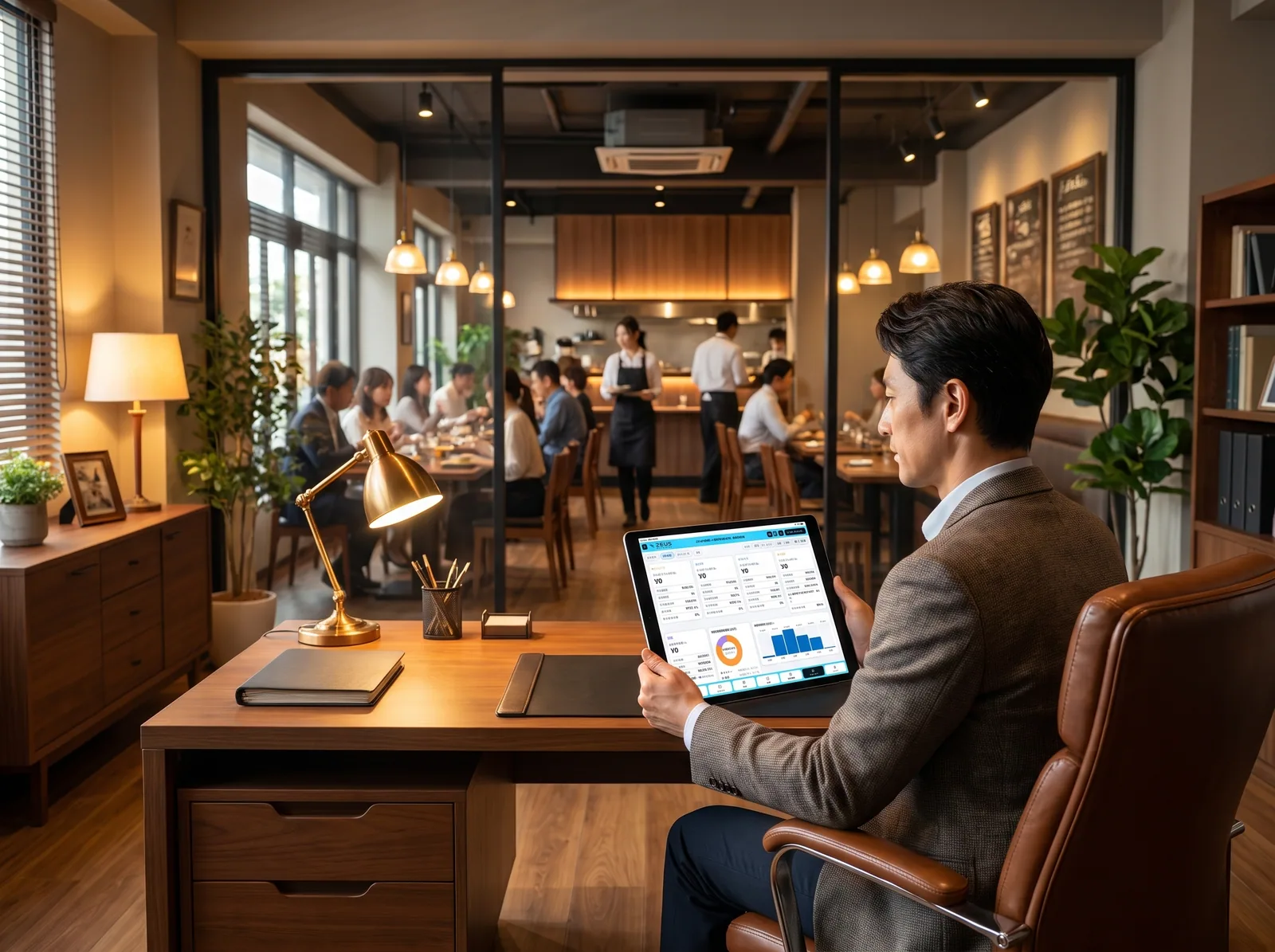
AI生成の利用イメージ
ZEUS はリモート導入が標準です。オンライン相談・デモ(画面共有)から、ヒアリングシートをもとにした初期設定、紙のメニューを撮るだけのAIメニュー登録、QRコードでの端末のつなぎ込み、練習モードでのリハーサルまで、当社が現地に伺わずに、お店と分担して進めます。 開店初日は、お店の営業時間中も電話で待機します。初期費用はリモート導入 ¥50,000(税抜)です。
10のステップを、お店と当社で分担して進めます。
各ステップで「お店がやること」と「ZEUSがやること」をまとめました。かかる日数は、メニューの点数や機器の有無などお店の準備で変わるため、開店(切り替え)の予定日をうかがってから進め方をご相談します。
お問い合わせ1〜2営業日で返信
お問い合わせフォームまたはメール(info@zeus-pos-systems.com)からご連絡ください。どの地域のお店も、同じ流れで進められます。
- お店がやること: 業態・店舗数・今お使いのレジ・開店(切り替え)の予定日・気になっている機能を、分かる範囲でお送りください。
- ZEUSがやること: 1〜2営業日以内にメールで返信し、オンライン相談・デモの日程をご案内します。いただいた内容に合わせて、お見せする画面を準備します。しつこい営業電話は行いません。
オンライン相談・デモ(画面共有)30〜60分
資料の代わりに、画面共有で実際の画面をご覧いただきます。テーブル一覧・ハンディ・キッチンの画面から、経営者向けに「昨日の全店の売上・人件費率・原価率・利益」が並ぶ本部ポータルまで、気になるところをお見せします。 お店にお越しいただく必要も、当社が伺う必要もありません。
- お店がやること: パソコンかタブレットで、Google Meet のビデオ会議にご参加ください。当社からお送りするURLを開くだけで入れます。パソコンなら、アプリのインストールも Google アカウントも要りません。Zoom をご希望の場合は、Zoom でご案内します。店長・現場スタッフの方もご一緒にどうぞ。現場目線の質問が多いほど、構成が正確になります。
- ZEUSがやること: 業態・席数・店舗数・スタッフ数・今の機器・前のレジから引き継ぎたいデータを伺い、お店に合うプランと機器の構成をご提案します。券売機との連携など、できないことはこの場ではっきりお伝えします。
お見積り・お申込み最低利用期間・解約金なし
相談の内容をもとに、プラン・オプション・店舗数・導入の方法(リモート/現地)を入れたお見積りをお送りします。金額はすべて税抜で、このサイトに載せている料金と同じです。
- お店がやること: お見積り(月額・初期費用)をご確認のうえ、契約書類でお申し込みください。
- ZEUSがやること: お見積りと契約書類をお送りします。先行導入価格(先着10店)の条件や、2店舗目以降の進め方もあわせてご説明します。
最低利用期間・解約金はなく、解約はやめたい月の前月末までにお知らせいただければ、その月の末日で終了します。データはいつでもCSVで持ち出せます。金額は下の初期費用とプランの選び方、機能の比較表は料金プランをご覧ください。
ヒアリングシートのご記入お店でご記入
お申し込みのあと、お店のことをヒアリングシートにまとめていただきます。当社が現地に伺わない分、ここで伺った内容が初期設定と機器のつなぎ込みの土台になります。
- お店がやること: 営業時間と締め時刻・消費税の扱い・支払い方法・卓の配置・スタッフ・メニューに加えて、ルーターの型番・Wi-Fiの名前・プリンターの有無と置き場所の写真をご記入ください(書いていただく内容はご用意いただくものにまとめています)。
- ZEUSがやること: 内容を確かめ、心配なところ(ルーターからプリンターまでLANケーブルが届かない、お手持ちのプリンターが対応していない、など)は、機器を買う前にご相談します。
初期設定とメニュー登録撮るだけでAIが下書き
ヒアリングシートをもとに、当社がお店のアカウントを開き、店名・レシートの文言・消費税の扱い・締め時刻・支払い方法・卓などの初期設定を行います。 メニューは、紙のメニューやお品書きを撮るだけで、AIが商品名・値段・カテゴリを下書きします。
- お店がやること: メニューを撮影し(PDFも読めます)、AIの下書きを実物のメニューと見比べて直してから登録します。読み取った内容がそのまま登録されることはありません。CSV(ひな形あり)や前のレジの書き出しからも取り込めます。
- ZEUSがやること: 初期設定を済ませ、ログインの情報とメニューの入れ方をお知らせします。メニュー登録を当社が代わりに行う「登録の代行」は、ご希望のお店だけの有料オプションです。
前のレジから移る場合は、「データのお引越し」で商品・会員名簿・ポイント残高・取引履歴を取り込めます。スマレジ・Airレジなど主なレジの書き出し方を画面で案内し、取り込む前に件数とポイント合計を試算して表示します。同じファイルを2回取り込んでもポイントは二重になりません。 前のレジの日別売上も取り込めるので、導入した月から前年同月比を見られます。設定はレジの「かんたん設定」(23項目を1問ずつ)で、あとからいつでも見直せます。
機器をそろえる手持ちの機器も使えます
推奨機器の一覧からお選びいただき、お店でご購入ください(機器代は実費)。お手持ちのiPad・iPhone・Android端末・ESC/POS対応のプリンター(EPSON TMシリーズなど)も、そのまま使えます。
- お店がやること: 推奨機器をご購入いただくか、お手持ちの機器のメーカーと型番をお知らせください。プリンターは、LANケーブルでルーターにつなげる場所に置くのがいちばん安心です。
- ZEUSがやること: 推奨機器の一覧をお渡しし、お手持ちの機器が使えるかを型番でお答えします。設定を済ませた機器を当社からお送りするのは、ご希望のお店だけの有料オプションです。
お店でつなぐQRコードと設置コード
機器がそろったら、お店で端末をつなぎます。ハンディ・キッチンディスプレイ・卓上タブレット・お客様表示・打刻などの端末は、レジに出るQRコードを読むだけでつながります。 店舗パソコンの印刷中継アプリは、レジに出る12桁の「設置コード」を入れるだけで、お店につながります。
- お店がやること: レジにするiPadで、当社がお知らせするお店専用のURLを開き、端末の合言葉を入れます。ほかの端末はQRコードを読み、プリンターはLANケーブルでルーターへ。プリンターを使うお店は、店舗パソコン(Windows)に印刷中継アプリを入れて、設置コードを入れます。
- ZEUSがやること: つなぎ方を電話で、必要なときは画面共有でご案内し、プリンターの登録からテスト印刷まで一緒に確かめます。印刷中継アプリがつながっているかは、当社側からも確かめます。
設置コードは1回きりで、30分で切れます。つないだ直後に会社名と店舗名が出るので、お店の取り違えもその場で分かります。印刷中継アプリは閉店後など落ち着いた時間に自分で新しくなるので、更新のたびに入れ直す必要はありません(パソコンは閉店後も電源を入れたままにしてください)。 レジやキッチンディスプレイのiPadは、自動ロックを「なし」にして、電源につないだままにしておくと安心です。
操作を覚えるヘルプ・AI・練習モード
操作は、レジの画面右上の「?」から開けるヘルプで覚えられます。14カテゴリ・140本を超える記事があり、「チャットで質問」では近い記事をその場で出し、足りないときはAIがヘルプの記事をもとに答えます。
- お店がやること: スタッフの皆さんとヘルプを見ながら操作に慣れ、開店の前日には練習モード(トレーニングモード)で、注文から会計・精算まで一通りリハーサルしてください。担当者ログインを使うお店は、スタッフの名札(QRコード)も印刷しておきます。
- ZEUSがやること: ヘルプやAIで解決しないところは、電話(平日10〜17時)でお答えします。
練習モードの会計は、売上・精算・帳簿に入らず、在庫や会員ポイントも動きません。練習を始めた端末だけが練習になり、ほかの端末はそのまま営業に使えます。「練習でも実際に印刷する」を選ぶと、伝票の頭に【トレーニング】と刷られた紙が本物のプリンターから出るので、厨房までの流れも確かめられます。 研修は、当社のスタッフが時間を取って行う形ではなく、ヘルプ・AI・練習モードで覚えていただき、分からないところを電話でお答えする形です。
開店初日営業時間中も電話で待機
本番の営業を始めます。開店初日は、平日10〜17時の受付時間の外でも、お店の営業時間中は電話で待機します。
- お店がやること: 開店前に「プリンター管理」のいちばん上で、今日紙が出るかを確かめてから営業を始めます。困ったら、すぐお電話ください。
- ZEUSがやること: 電話で待機します。必要なときは画面共有で、またはお店が出す6桁の番号で当社が画面を読み取り専用で確かめながらご案内します。当社側でも、印刷の詰まりやエラーが出ていないかを見ています。
厨房のプリンターが止まったときは、レジとハンディに知らせが出て、ほかのプリンターから出せます。インターネットが切れても、注文と会計は端末に保存して続けられ、回線が戻ると自動で送られます。店内のWi-Fiごと止まったときは、手書き伝票(白紙の伝票)を印刷して営業を続けられます。 前のレジから移るお店は、「旧レジからZEUSへ切り替えた日」を決めておくと、その日を境に前のレジとZEUSの数字が分かれ、売上が二重に数えられません。
開店後のサポート平日10〜17時の電話
開店後に困ったときは、ヘルプ → AIに質問 → それでも解決しなければ電話(平日10〜17時)の順でご相談ください。レジの「ヘルプ → サポートを呼ぶ」を押すと、その場から当社へ連絡できます。アップデートは自動で届きます。
- お店がやること: 困ったら「サポートを呼ぶ」を押し、分かる範囲で状況を書いて送ります(書けないときは、そのまま送っていただいて構いません)。画面を見てほしいときは、「画面を見てもらう」で出る6桁の番号を電話でお伝えください。
- ZEUSがやること: 押した時点のレジの様子(つながっている端末・印刷の詰まり・直近のエラー)が当社に届くので、それを見てご案内します。画面を確かめるのは、番号をお伝えいただいたときだけです。
くわしくは下の開店後のサポートをご覧ください。
初期費用は、リモート導入なら全国どこでも ¥50,000(税抜)。
標準は、全国どこでも同じ料金のリモート導入です。神奈川・東京では、ご希望に応じて当社が伺う現地導入も承ります(ほかの地域は交通費を実費でいただきます)。初期費用は1店舗ごとで、2店舗目以降も月額・初期費用とも1店舗目と同じです。iPad・プリンター・キャッシュドロアなどの機器代は、どちらも実費です。
| 項目 | リモート導入(標準) | 現地導入(ご希望の場合) |
|---|---|---|
| 対象の地域 | 全国どこでも | 神奈川・東京(ほかの地域は交通費を実費でいただきます) |
| 初期費用(1店舗ごと) | ¥50,000(税抜・税込 ¥55,000) | ¥150,000(税抜・税込 ¥165,000) |
| 設置・つなぎ込み | お店で行います。端末はQRコード、印刷中継アプリは設置コードでつながり、分からないところは電話・画面共有でご案内します | 当社がお店に伺い、下見・機器の設置・つなぎ込みを行います |
| 開店初日 | お店の営業時間中、電話で待機します | 当社がお店で立ち会います |
| どちらも同じもの | オンライン相談・デモ、ヒアリングシートをもとにした初期設定、開店後のサポート(ヘルプ・AI・電話・サポートを呼ぶ) | |
プランは2つ。全部入りの ZEUS 経営が主力です。
月額は1店舗あたり・税抜で、価格はすべて公開しています。ZEUS 経営は、会計を ZEUS の中で完結しても、今の freee 会計と連携して続けても同じ料金です。勤怠・シフト・給与はどちらのプランにも足せるオプションです。機能の比較表と月額の試算は料金プランにあります。
ZEUS 経営
レジから本部・会計まで、お店の仕事と経営の数字をひとつに
勤怠・シフト・給与(オプション)のほかは、すべて入っています
- レジ・ハンディ(台数の制限なし)・キッチンプリンター・キッチンディスプレイ
- QRオーダー・卓上タブレット/メニューブック・予約台帳・順番待ち・店内放送/BGM
- 会員/ポイント/掛け売り/ボトルキープ・販促メール・見積書/請求書・デリバリーアプリの注文と入金
- 在庫/棚卸/レシピ原価・仕入(請求書/納品書スキャンAI)・支払/振込/立替精算
- 経営ダッシュボード/予算・本部ポータル(1店舗でも)
- 自社会計(仕訳〜決算書・銀行消込)・freee 会計との連携
マネーフォワード・弥生をお使いの税理士には、その形式で仕訳を書き出してお渡しできます
ZEUS レジ
「まずはレジだけ」の小さなお店の入口に
使える機能
- レジ会計・精算・釣銭点検・取引履歴・返品・領収証
- ハンディ(3台まで)・キッチンディスプレイ・QRオーダー
- レシート印刷・お客様表示・多言語・練習モード
- HACCP・日報・閉店業務チェック・チェックリスト・データのお引越し
あとから ZEUS 経営に切り替えることもできます
勤怠・シフト・給与(オプション)
会社単位。どちらのプランにも足せます
含まれるもの
- シフトアプリ・打刻・有給の管理
- 給与計算・明細の配信・全銀の振込データ
- 年末調整・労務書類・社会保険の電子申請用のファイル作成
登録しただけの方や記録の無い退職者は数えず、2店舗を兼務する方も1人です
※月額はすべて税抜・1店舗あたり(勤怠・シフト・給与は会社単位の人数課金)。2店舗目以降も、月額・初期費用とも1店舗目と同じです。10店舗以上は個別にお見積りします。
専用端末は要りません。現地に伺わない分、ヒアリングシートで先に伺います。
お手持ちの機器を活かせます。新しく買う場合は、推奨機器の一覧をお渡しします(機器代は実費)。
ヒアリングシートに書いていただくこと
| 項目 | 書いていただくこと | 使いみち |
|---|---|---|
| お店の基本 | 店名・住所・電話番号・インボイスの登録番号・営業時間・締め時刻(日付が変わる時刻。深夜まで営業するお店は朝5時など) | レシートの印字と、売上の日付の区切り |
| お会計 | 消費税の扱い(内税・外税、持ち帰り)・使う支払い方法(現金・カード・電子マネーなど) | 会計の画面と帳簿の設定 |
| 席 | 卓の配置(座席表・卓の名前と席数) | テーブル一覧・予約表・卓ごとのQRコード |
| スタッフ | お名前と役割(オーナー・店長・社員・一般) | 担当者ログイン・名札・シフト |
| メニュー | 紙のメニューやお品書きの写真(PDFでも可)・前のレジの書き出し | AIでメニューの下書きを作ります |
| ネットワーク | ルーターの型番(本体のシール)・Wi-Fiの名前 | 端末とプリンターのつなぎ方を先に決めます |
| プリンターと置き場所 | お手持ちのプリンターのメーカーと型番・つなぎ方(LAN/Wi-Fi/USB/Bluetooth)・紙の幅。レジとプリンターを置く場所の写真(ルーターまでLANケーブルが届くか) | 使える機種か、有線でつなげるかを、機器を買う前に確かめます |
機器
| ご用意いただくもの | 用途 | 補足 |
|---|---|---|
| iPad または タブレット | レジ本体・キッチンディスプレイ・卓上タブレット | ブラウザ(iPadはSafari)でそのまま動くほか、iPadは App Store、Androidは Google Play で公開中の ZEUS アプリでも使えます(アプリは1本で、最初にその端末の使い方を選びます)。Androidタブレットも使えます(機種は事前にご相談ください)。キッチンディスプレイは持ち場ごとに1台。卓上タブレットは ZEUS 経営で使えます。ZEUS レジはキッチンプリンター非対応のため、厨房への伝達はキッチンディスプレイで行います。 |
| スマートフォン(iPhone・Android) | ハンディ(注文端末)・シフトアプリ・打刻・日報 | iPhone・Androidのどちらもハンディとしてお使いいただけます。iPadアプリはiPad専用のため、iPhoneはブラウザで開き、「ホーム画面に追加」してお使いください。ハンディは店舗で用意した端末で運用できます。専用のハンディ端末は要りません。iPadで開くと3列の大きなハンディ画面に自動で切り替わります。ZEUS レジのハンディは3台までです。シフトアプリ・打刻は勤怠・シフト・給与オプションで使えます。 |
| ESC/POS対応のレシートプリンター | レシート・厨房伝票(チビ券)・注文伝票・番号札 | EPSON TMシリーズなど。お手持ちのものも、メーカーと型番を伺えば使えるかをお答えします。LANケーブルでルーターにつなぐのがいちばん安心で、Wi-Fiでもつなげます。USBの機種は店舗パソコンにつないで使います。Bluetoothの機種は店舗パソコンにつなぐほか、エプソンの機種ならレジのiPad・Androidのアプリに直接つなぐこともできます(対応した新しいアプリが要ります。紙が出るのは、つないだ端末で ZEUS を開いている間で、インターネットが切れている間は出ません)。用紙幅は80mm/76mm(ドット式)/58mm。スター精密の mC-Print・mPOP など、一部つなげない機種があります。厨房伝票を出すキッチンプリンターは ZEUS 経営で使えます(ZEUS レジではキッチンディスプレイで運用します)。 |
| 店内のWi-Fi(ルーター) | 端末とプリンターの接続 | 一般的な店舗用のルーターで動きます。有線の口が足りないときはスイッチングハブで増やせます。インターネットが切れても、注文と会計は続けられます。 |
| 店舗パソコン(Windows)1台 | 店内のプリンターへの印刷中継 | プリンターを使うお店は、「印刷中継アプリ」を入れて、つけたままにしておきます。レジに出る設置コードでつながり、閉店後に自分で新しくなります(電源は切らずにおいてください)。インターネットが切れている間の店内での印刷や、手書き伝票の印刷にも使います。 |
| 前のレジのデータ(CSV) | データのお引越し | 商品・会員・ポイント・取引履歴・日別売上を、前のレジの管理画面から書き出してください。書き出したファイルはExcelで開いて保存し直さず、そのままお使いください(電話番号の先頭の0や13桁の会員番号が壊れるため)。主なレジの書き出し方は画面でご案内します。 |
| キャッシュドロア(任意) | 現金の保管 | プリンターにつなぐドロアに対応。会計の確定・釣銭点検で開きます。 |
| お客様表示(任意) | 合計・お預り・お釣りの表示、従業員の呼び出し | 使わなくなったスマホやタブレットと店内Wi-Fiで用意できます(SIM不要)。EPSON DM-D110などのポール型表示器は、店舗パソコンにつないで使います。 |
| 放送機(任意) | 店内放送・BGM・料理あがりの読み上げ | 店内のスピーカーにつないだスマホやタブレットで動きます。お客様表示や順番待ちの入口モニターと同じ端末で兼ねることもできます。ZEUS 経営で使えます。 |
| 書類スキャナ(任意) | 納品書・請求書のAIスキャン | ScanSnapなどに対応。パソコンを使わずDropbox経由で取り込むこともできます。ZEUS 経営で使えます。 |
かかる日数は、お店の準備で変わります。
日数を左右するのは、主に次の4つです。開店(切り替え)の予定日をうかがったうえで、いつまでに何を済ませるかをご相談します。
メニューの点数と写真
紙のメニューを撮ればAIが下書きします。点数が多いほど、見比べて直す時間がかかります。商品写真はカテゴリの写真1枚で代わりにでき、撮れたものから差し替えられます。
機器と決済の準備
お手持ちのiPad・プリンターが使えれば早く進みます。新しく買う機器が届くまでの日数や、Square をお使いの場合は加盟店の審査に左右されます。
前のレジのデータ
CSVが書き出せれば、取り込みは短時間です。書き出しに時間がかかるレジや、整形が要るデータは日程に余裕を見ます。
給与を使うかどうか
給与は今の給与ソフトと並行して計算してから切り替える進め方をおすすめしているため、レジの開店とは別に日程を組みます。
困ったときは、ヘルプ → AI → 電話の順で、すぐに聞けます。
印刷の停止や通信の途絶といった不具合は、サーバーが5分ごとに点検して当社へ自動で知らせます。前の営業日のデータも毎朝自動で突き合わせ、合計と内訳が1円でも合わなければ当社に知らせが届きます。
電話サポート(平日10〜17時)
どのプランにも電話サポートが含まれます。受付は平日(月〜金。祝日・年末年始を除く)10〜17時で、開店初日はお店の営業時間中も待機します。必要なときは画面共有でご案内します。電話番号は、ご契約のときにお知らせします。
レジの中の「サポートを呼ぶ」
ヘルプから、その場で当社へ連絡できます。押した時点のレジの様子が当社に残るので、お電話をお待たせしても状況が分かります。画面の確認はお店が出す6桁の番号があるときだけ・読み取り専用で、確認中はレジとハンディに帯が出ます。確認の記録はお店からも見られ、給与・マイナンバーは表示できない作りです。
ヘルプとAI
画面右上の「?」から、14カテゴリ・140本を超える記事を開けます。「わりかん」のような話し言葉で探せて、オフラインでも使えます。「チャットで質問」は近い説明をその場で出し、解決しないときはAIがヘルプの記事をもとに答えます。
アップデートは自動
新しい版は自動で届きます。営業中に画面が突然切り替わらないよう帯でお知らせし、手の空いたときに新しくできます。店舗パソコンの印刷中継アプリも閉店後に自分で新しくなります。アップデートで機能が増えても、追加の料金はかかりません。
導入の前に、あわせてご覧ください
全国どこからでも、まずはオンラインで。
実際の画面をご覧いただくオンライン相談・デモから始めます。いまお使いのレジからの乗り換えや、機器のご相談もお気軽にどうぞ。
※しつこい営業電話は行いません。ご連絡は原則メールでお送りします。