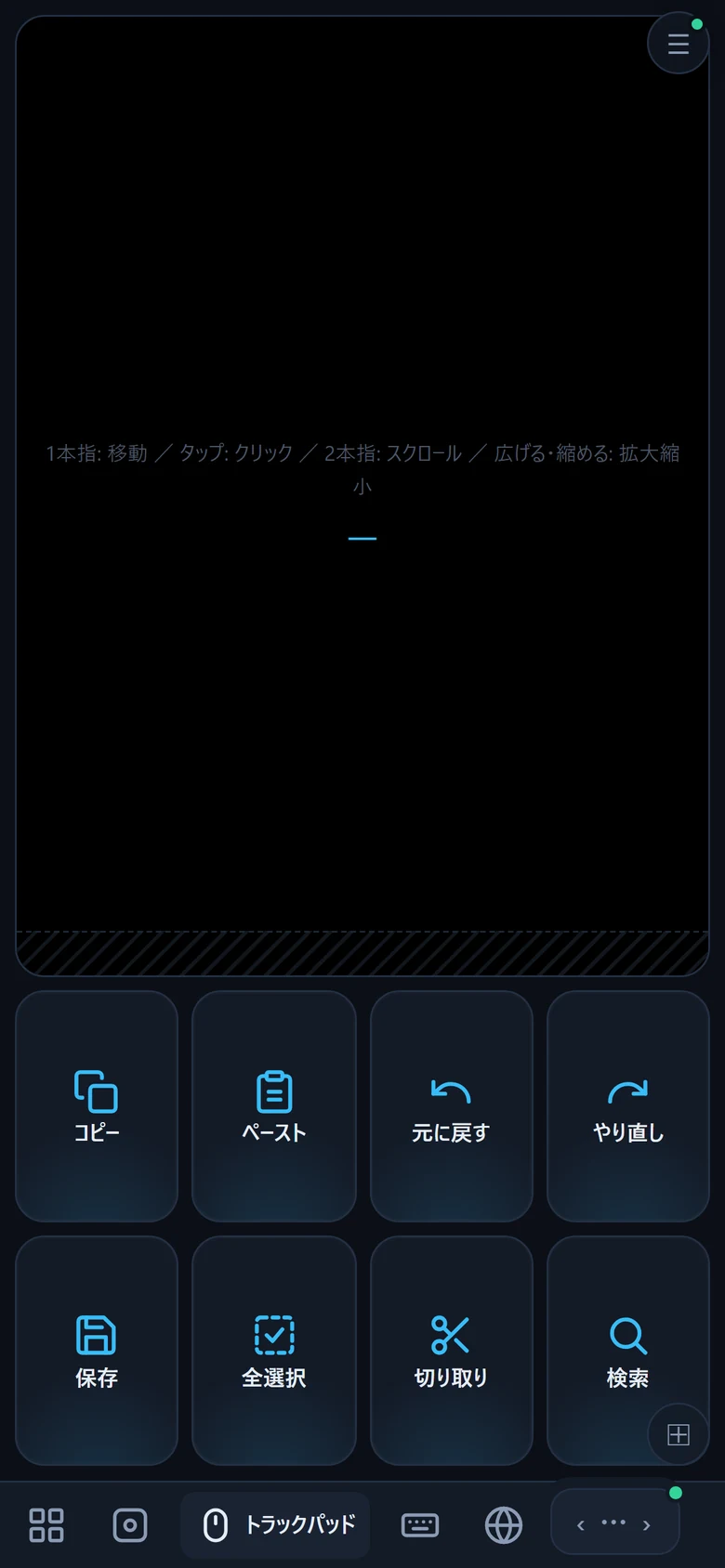
トラックパッド
指でなぞれば、ポインターが動く。
画面いっぱいがタッチ面。ノートパソコンのトラックパッドと同じ指づかいで使えます。
- タップでクリック、2 本指タップで右クリック
- 2 本指でスクロール、ピンチで拡大・縮小
- 長押ししてからなぞると、ドラッグ
トラックパッド、キーボード、よく使う操作を並べたパッド。手元の iPhone・iPad・Android から、同じ Wi‑Fi の Windows / Mac を動かせます。
App Store・Microsoft Store で公開準備中です。
1本指: 移動 / タップ: クリック
スマホの日本語入力のまま打てます。
開いているアプリ
タップで前に出す。前のものをもう一度タップで最小化。
体験用のデモです。スマホの画面をなぞると、パソコンの画面が動きます。実際のアプリの画面と動きをもとに作っています。
スマホの下に並ぶアイコンで切り替えます。どの画面も、片手で届く大きさです。
トラックパッド
画面いっぱいがタッチ面。ノートパソコンのトラックパッドと同じ指づかいで使えます。
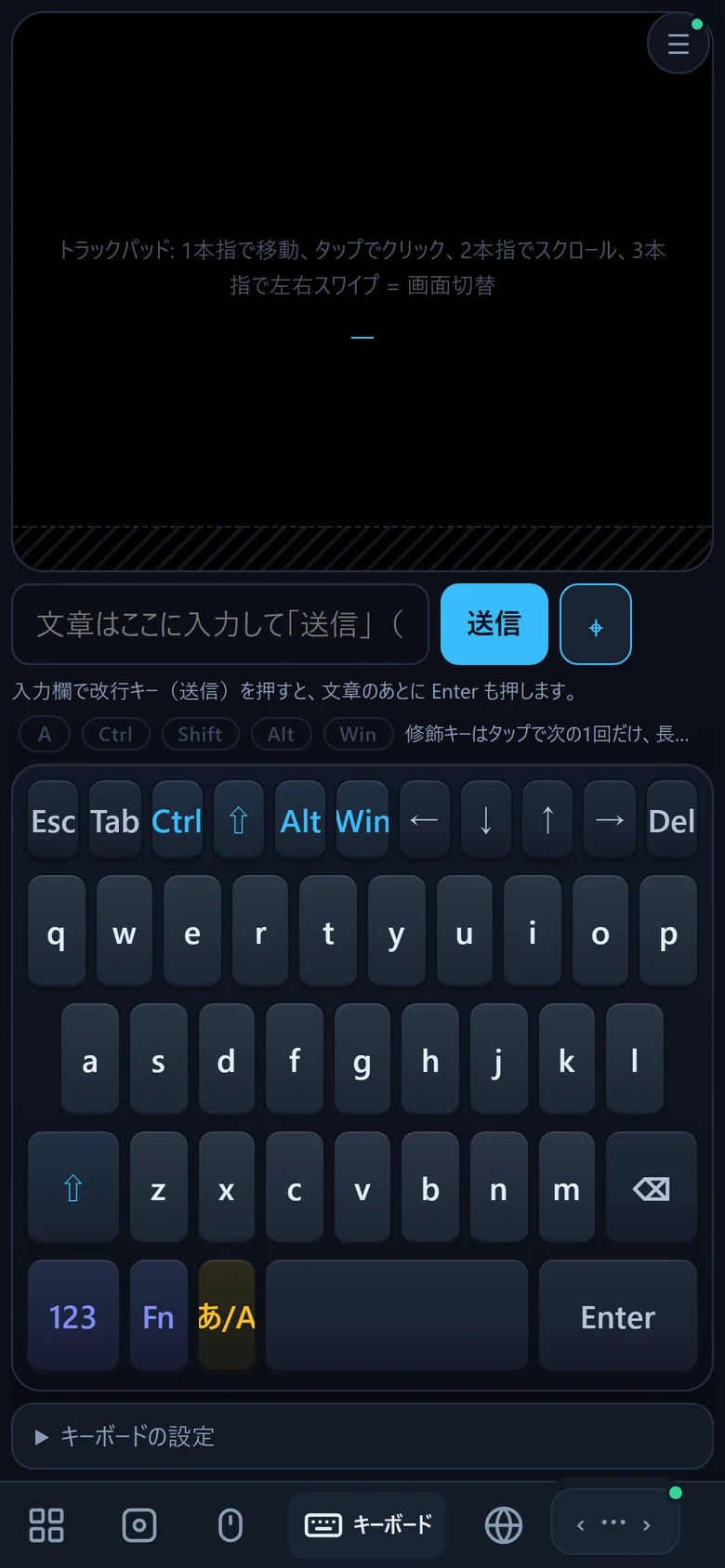
キーボード
いつものフリック入力と変換で文章を作って「送信」。変換のたびに、パソコンの画面を見に行かなくて済みます。
パッド
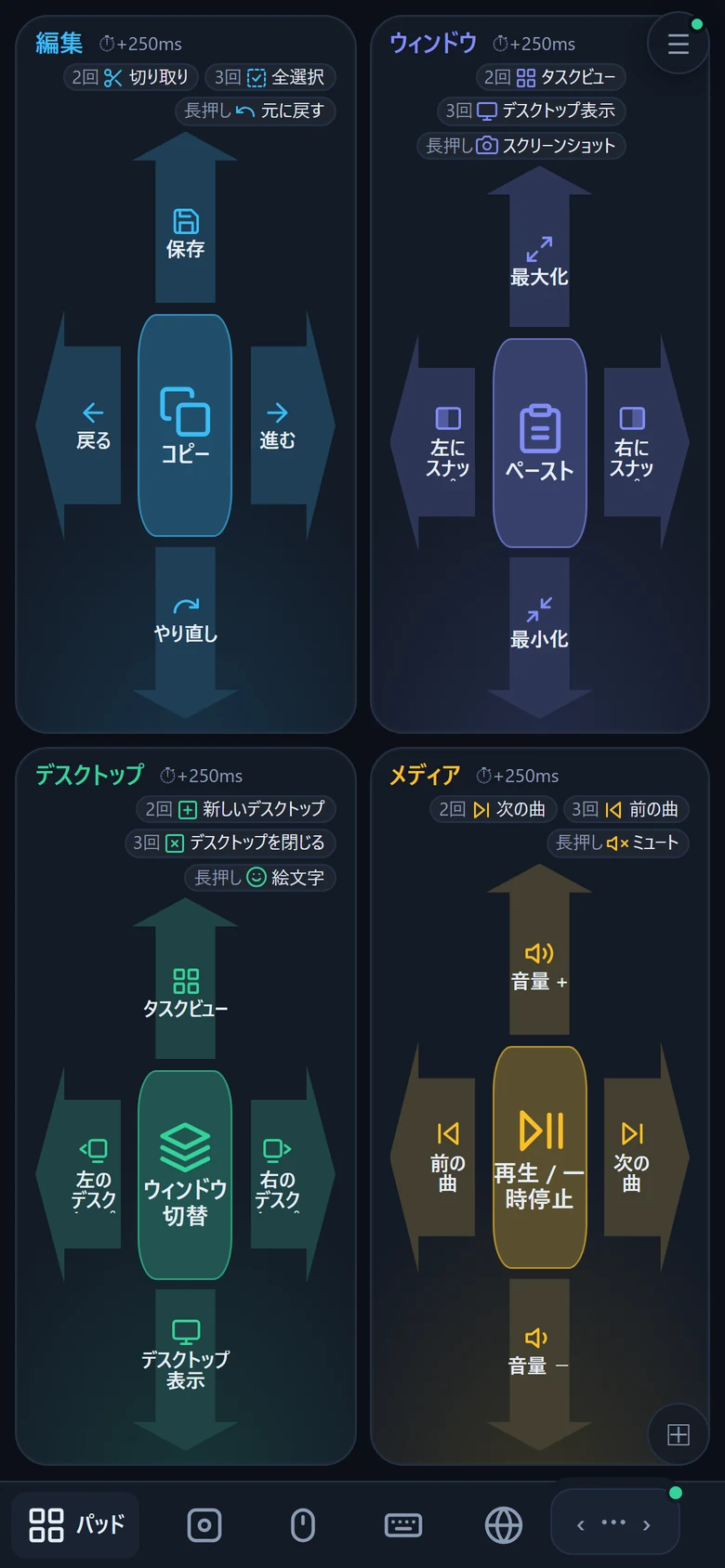
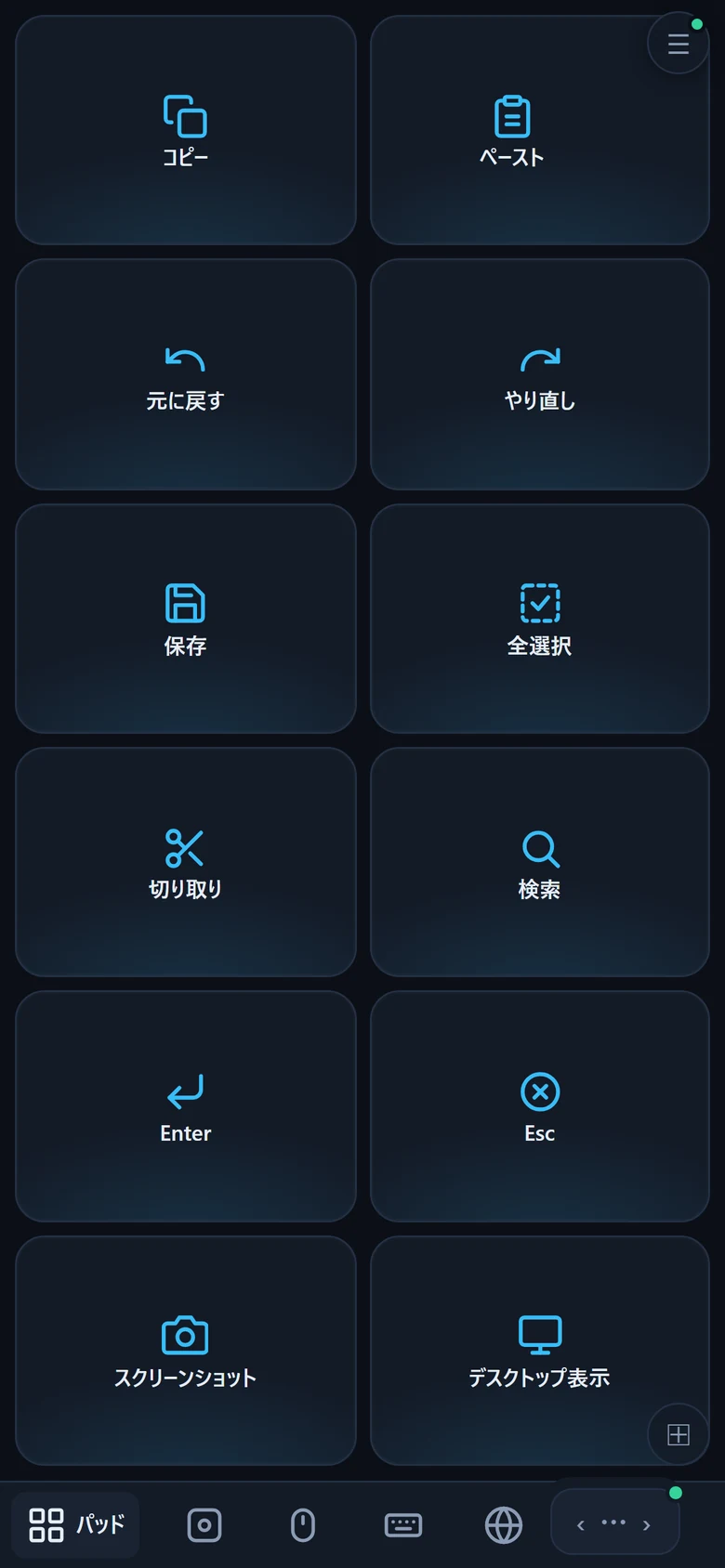
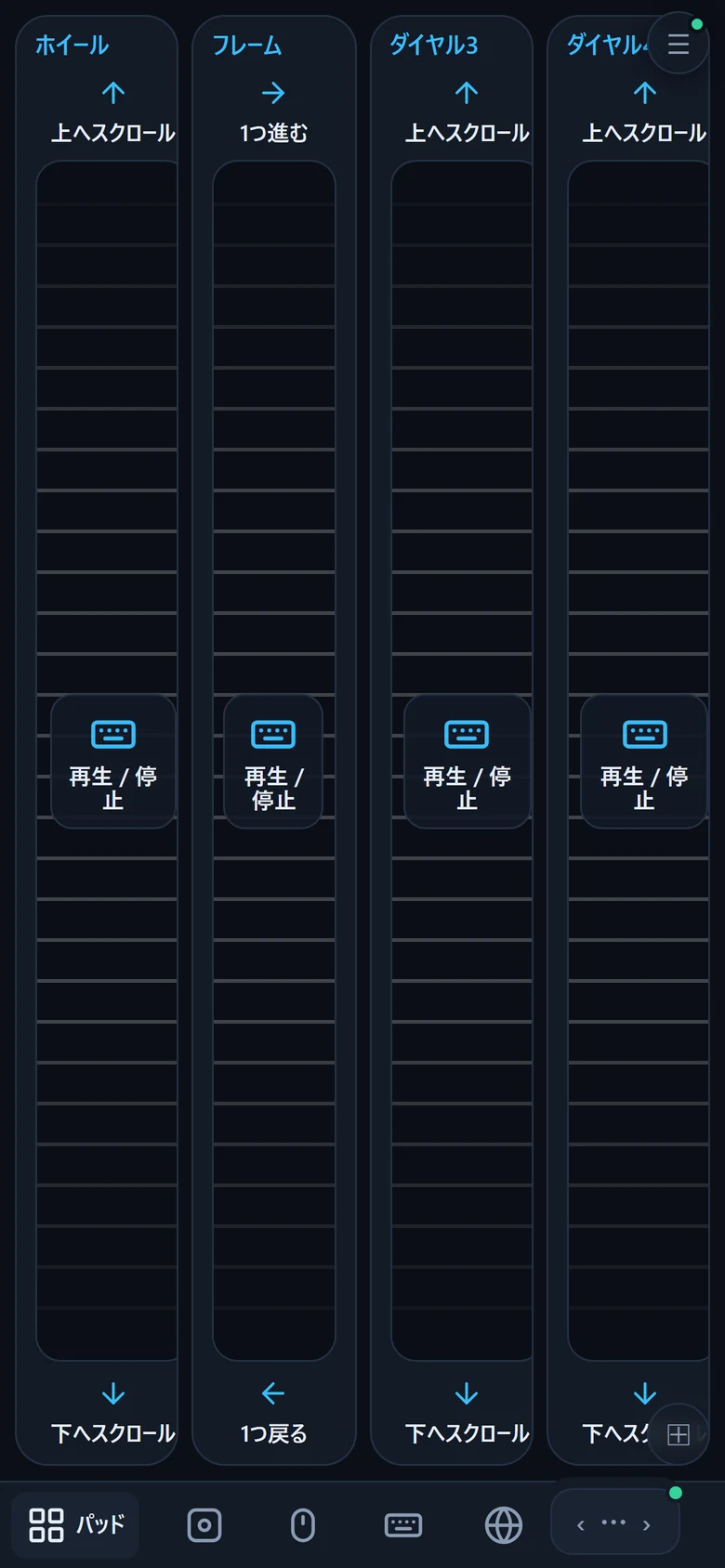
ショートカットキーを覚える代わりに、指で呼び出す。3 種類の部品を、マス目の上の好きな位置に、好きな大きさで置けます。
割り当てられるのは、キーの組み合わせ・アプリの起動・デスクトップの切り替え・マウスホイール・決まった文章の入力です。
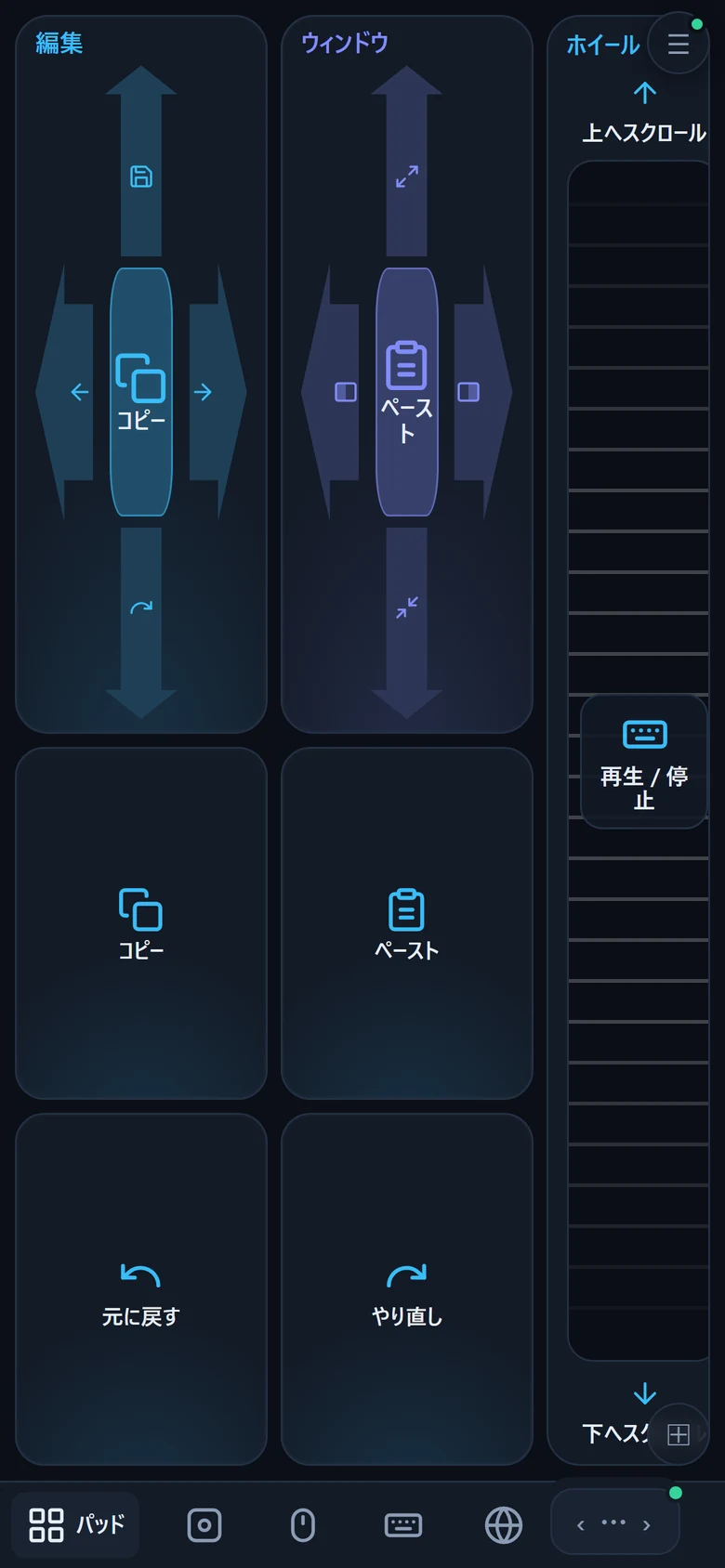
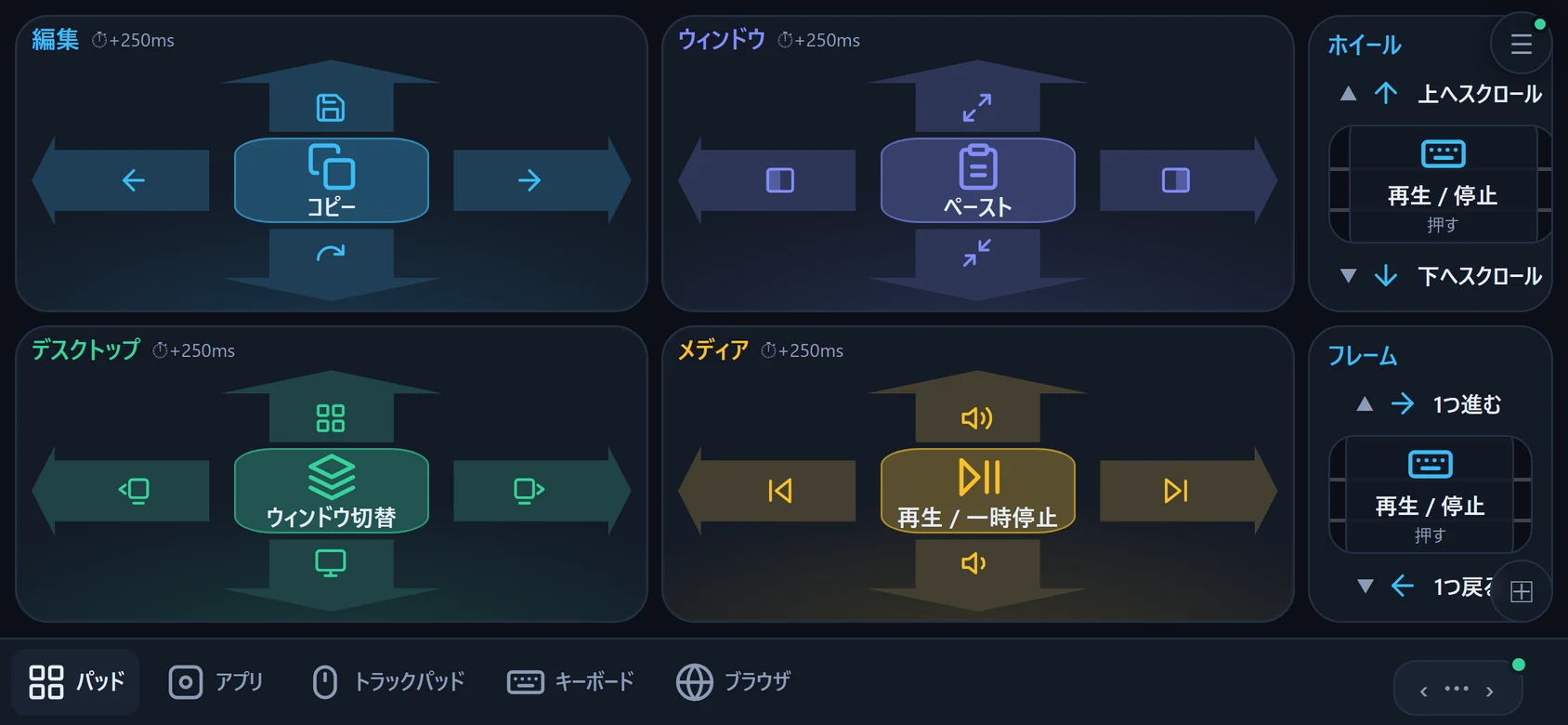
最初から入っている並べ方の例
アプリ
パソコンで開いているウィンドウが、スマホに並びます。タップすれば、そのウィンドウが前に出ます。
同じ Wi‑Fi のパソコンを自動で見つけて、スマホから切り替え。事務所の Windows と Mac を、1 台のスマホから。
パソコンの Chrome / Edge のタブ一覧をスマホに出して、切り替え・閉じる・新しいタブ。パソコンは全画面のままにしておけます(Windows 版。ブラウザーの拡張機能が必要です)。
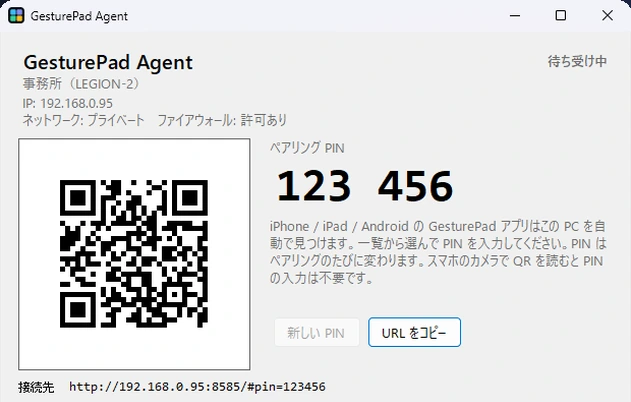
画面のすみに小さく常駐して、QR コードと 6 桁の PIN を出します。
アプリが、同じ Wi‑Fi のパソコンを自動で見つけます。一覧から選ぶだけです。
これで完了。2 回目からは、開くだけで自動でつながります。
パソコンとスマホは、同じ Wi‑Fi につないでください。Windows では、そのネットワークの種類が「プライベート」になっている必要があります(違うときは、GesturePad Agent の画面が直し方を案内します)。
スマホからパソコンを動かす道具だからこそ、外とつながらない作りにしました。
例外がひとつだけあります。スマホ側で日本語の漢字変換を使うとき、変換したい読みがなだけを、パソコン経由で Google 日本語入力の変換サービスへ送ります。キーボードの設定で「パソコンの IME を使う」に切り替えると、送られなくなります。くわしくはプライバシーポリシーをご覧ください。
1,200円(税込)スマホ側のアプリ・買い切り
月額や年額はかかりません。パソコン側の GesturePad Agent は無料です。アカウント登録も、広告もありません。
専用の左手デバイスには数万円するものもありますが、GesturePad は、いま持っているスマホで始められます。
GesturePad は、飲食店向けの「ZEUS POS SYSTEM」を作っている株式会社幸庵が、自分たちの店と事務所で毎日使いながら作っています。
| 料金 | スマホ側のアプリ GesturePad: 買い切り 1,200円(税込)。パソコン側の GesturePad Agent: 無料 | |
|---|---|---|
| Windows | Windows 10(バージョン 2004)以降、または Windows 11 の 64 ビット PC | Microsoft Store で公開準備中 |
| Mac | macOS 14(Sonoma)以降 | 公開準備中 |
| iPhone / iPad | iOS 17 / iPadOS 17 以降 | App Store で公開準備中 |
| Android | Android 9 以降 | 準備中 |
| ネットワーク | パソコンとスマホが、同じ Wi‑Fi / 有線のネットワークにつながっていること。インターネットは不要です | |
スマホ側のアプリ GesturePad は、買い切りで 1,200円(税込)です。月額や年額はかかりません。パソコン側の GesturePad Agent は無料です。アカウント登録も広告もありません。
このページの最初にある体験デモで、トラックパッド・パッド・キーボード・アプリの切り替えの動きを確かめられます。体験デモは、実際のアプリの画面と動きをもとに作っています。
できません。GesturePad は、スマホとパソコンが同じ Wi‑Fi(または有線の同じネットワーク)につながっているときだけ動きます。インターネット越しの操作には対応していません。
映せません。GesturePad は、パソコンの画面を見ながら、手元のスマホで操作するための道具です。
パソコンとスマホが同じ Wi‑Fi につながっているかを確かめてください。Windows では、そのネットワークの種類が「パブリック」になっていると届きません。GesturePad Agent の画面に黄色い注意が出ていれば、そこに書いてある手順(ネットワークの種類をプライベートにする、ファイアウォールの許可を作る)で直ります。一覧に出なくても、パソコンの画面の QR コードをアプリで読むか、パソコンの IP アドレスを入れてつなぐことができます。
PIN はペアリングが成功するたびに新しくなります。一度ペアリングした端末は 2 回目から PIN なしでつながるので、PIN が要るのは新しい端末を足すときだけです。
はい。Windows では「Windows の起動時に開始」(既定でオン。Windows の「設定 → アプリ → スタートアップ」でも切り替えられます)、Mac ではログイン項目として自動で立ち上がり、画面は開かずに常駐します。
初回に「アクセシビリティ」の許可を求められます。「システム設定 → プライバシーとセキュリティ → アクセシビリティ」で GesturePad Agent をオンにしてください。iPhone 側では、初回に「ローカルネットワーク」の許可が必要です。
ペアリングした端末の名前と認証用の値、このパソコンに付けた表示名、動作の記録(ログ)だけです。すべてパソコンの中に保存され、外部には送られません。詳しくはプライバシーポリシーをご覧ください。
パソコン側は普通のアプリと同じように「設定 → アプリ」(Mac は Applications から削除)でアンインストールできます。スマホ側のペアリングは、パソコンの画面の「ペアリング済みの端末」からいつでも解除できます。
いまは App Store と Microsoft Store で、公開の準備をしています。メールアドレスを登録しておくと、使えるようになったときにお知らせが届きます。